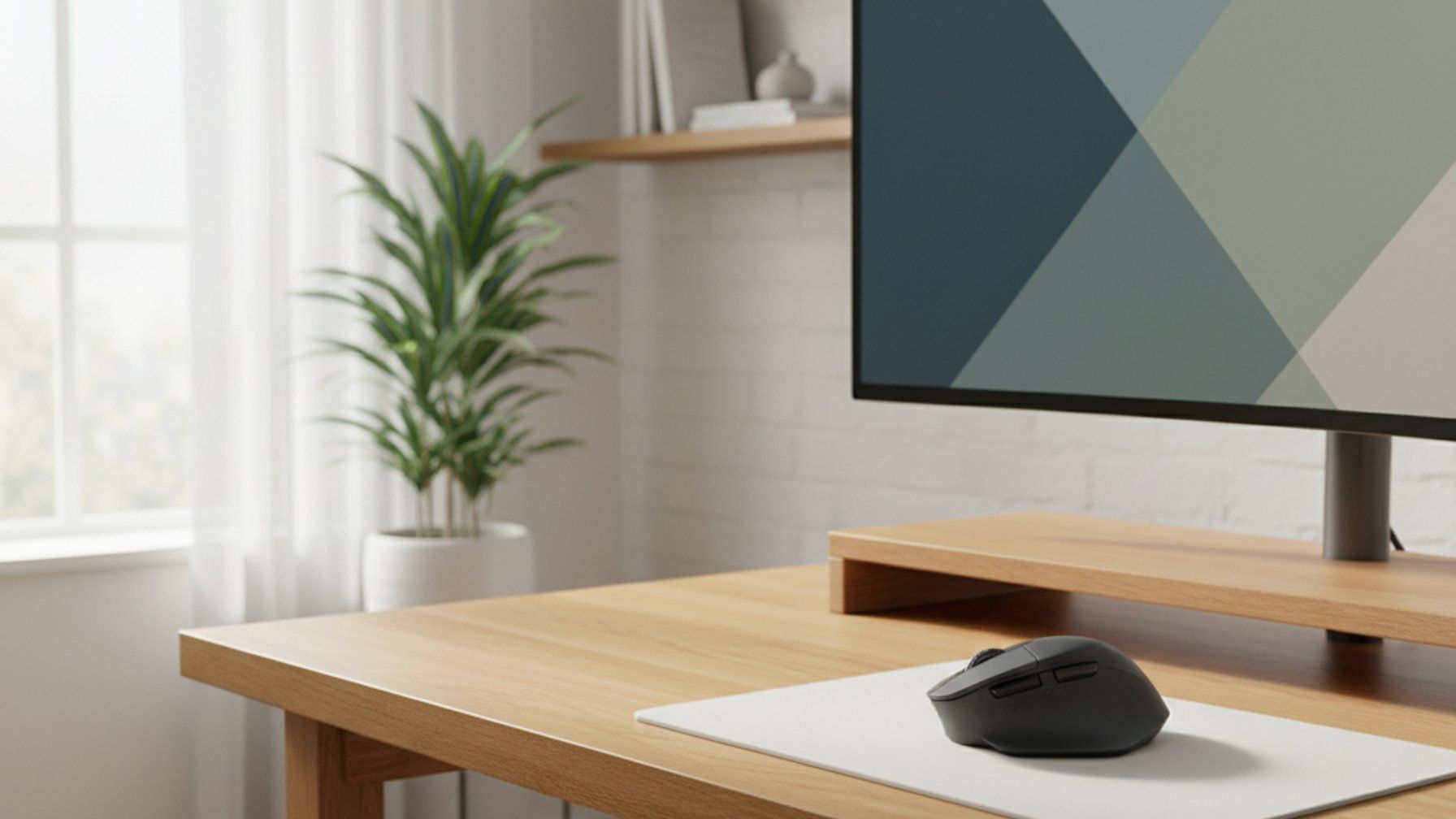
Logitech MX Master 3S Test 2026: Die #1 Maus oder WARNUNG?
Die Logitech MX Master 3S im Test: Ist sie wirklich so leise & präzise? Nach 3 Monaten Nutzung zeige ich dir 2 Schwächen, die keiner nennt. Jetzt entdecken!
Logitech MX Master 3S Test: Die beste Maus für dein Home-Office?
Die Logitech MX Master 3S ist in meinem Test die aktuell beste Maus für produktives Arbeiten im Home-Office. Nach über drei Monaten intensiver Nutzung kann ich bestätigen: Ihre unschlagbare Ergonomie, das geniale Magspeed-Scrollrad und die flüsterleisen Klicks rechtfertigen den Premium-Preis für jeden, der täglich viele Stunden am Schreibtisch verbringt. Sie ist das entscheidende Puzzleteil, um einen wirklich ergonomischen Arbeitsplatz einzurichten und die Effizienz zu steigern.
In diesem Logitech MX Master 3S Test zeige ich dir detailliert die Stärken, aber auch die ehrlichen Schwächen dieser Maus und für wen sie sich wirklich lohnt.
Die Features der MX Master 3S im Detail
Was macht diese Maus so besonders? Es ist die Kombination aus durchdachten Hardware-Features und mächtiger Software, die sie von der Konkurrenz abhebt. In meinem Test haben sich drei Aspekte als besonders praxirelevant herausgestellt.
Ergonomie und Haptik: Ein Handschmeichler für lange Arbeitstage
Die Form der MX Master 3S ist perfekt an die Anatomie einer rechten Hand angepasst. In dem Moment, in dem du sie umfasst, spürst du, wie sich deine Hand entspannt. Die großzügige Daumenauflage und die leicht geneigte Form fördern eine natürliche Haltung und beugen Ermüdung im Handgelenk vor. Nach 8-Stunden-Arbeitstagen habe ich spürbar weniger Verspannungen als mit flachen Standardmäusen. Die gummierte Oberfläche bietet exzellenten Grip. Diese durchdachte Ergonomie ist ein fundamentaler Baustein für das Konzept ergonomisch sitzen im Homeoffice und ergänzt einen hochwertigen Bürostuhl perfekt. Im Vergleich zwischen Bürostuhl vs. Gaming-Stuhl ist die richtige Maus genauso entscheidend für den Komfort.
Magspeed-Scrollrad & leise Klicks: Präzision trifft auf Stille
Das elektromagnetische Magspeed-Scrollrad ist das absolute Killer-Feature. Es wechselt intelligent zwischen einem präzisen, gerasterten Modus für zeilengenaue Navigation und einem fast reibungslosen Freilauf, mit dem du in einer Sekunde 1.000 Zeilen scrollen kannst. Ideal für lange Dokumente oder Code. Im Vergleich zum Vorgänger, der MX Master 3, sind die Klicks der 3S-Version um 90 % leiser. In meinem Test waren sie kaum hörbar, was besonders in ruhigen Büroumgebungen oder im geteilten Home-Office ein Segen ist. Die Stille am Arbeitsplatz, unterstützt durch gute Homeoffice Beleuchtung, fördert die Konzentration ungemein.
Sensor, Akku und Konnektivität: Technisch auf höchstem Niveau
Der 8K-DPI-Sensor arbeitet auf jeder Oberfläche präzise – sogar auf Glas. Das ist keine Selbstverständlichkeit und im Alltag extrem praktisch. Die hohe Auflösung ist vor allem für Nutzer mit großen 4K- oder 5K-Monitoren relevant, da sie weite Strecken auf dem Bildschirm mit minimaler Handbewegung zurücklegen können. Der Akku ist eine Wucht: Nach einer vollen Ladung über USB-C hielt die Maus in meinem Test bei täglicher Nutzung über zwei Monate. Dank Logi Flow kannst du die Maus nahtlos zwischen bis zu drei Computern (z.B. Windows-PC und MacBook) bewegen und sogar Dateien kopieren. Die Verbindung über den neuen Logi Bolt USB-Empfänger war dabei stets stabil und störungsfrei, was für ein sauberes Setup ohne Kabelsalat, ähnlich wie bei gutem Schreibtisch Kabelmanagement, unerlässlich ist.
Die MX Master 3S im Praxistest: Mein Alltag nach 3 Monaten
Nach über drei Monaten ist die MX Master 3S ein fester Bestandteil meines Setups, das aus einem FlexiSpot E7 Pro Test-Schreibtisch und zwei Monitoren an einem der besten Monitorarme besteht.
Szenario 1: Text- und Tabellenarbeit
Beim Schreiben langer Artikel wie diesem hier ist das Magspeed-Rad Gold wert. Ein kurzer, schneller Ruck am Rad, und ich bin am Ende des Dokuments. Im Rastermodus navigiere ich präzise durch Excel-Zellen. Die seitlichen Daumentasten habe ich mir für "Kopieren" und "Einfügen" konfiguriert – ein enormer Effizienzgewinn.
Szenario 2: Bild- und Videobearbeitung
Das horizontale Daumenrad ist ideal, um in der Timeline von Adobe Premiere zu scrubben oder in Photoshop zu zoomen. Die Präzision des 8K-Sensors erlaubt pixelgenaues Arbeiten ohne Ruckler.
Szenario 3: Multi-Device-Workflow
Ich wechsle ständig zwischen meinem Arbeitslaptop und meinem privaten Rechner. Dank Logi Flow bewege ich den Mauszeiger einfach über den Bildschirmrand von einem Gerät zum anderen. Kein Umstecken, kein Umschalten – es fühlt sich an wie Magie und macht den Arbeitsplatz flexibler. Das ist ein Feature, das man nicht mehr missen möchte, wenn man es einmal genutzt hat.
Schwächen & Kritikpunkte: Nichts ist perfekt
Trotz aller Begeisterung hat mein Logitech MX Master 3S Test auch zwei klare Schwächen offenbart, die du kennen solltest.
- Ausschließlich für Rechtshänder: Die stark ergonomische Form hat einen unumgänglichen Nachteil: Sie ist absolut ungeeignet für Linkshänder. Logitech bietet hierfür leider keine spiegelverkehrte Alternative an, was einen großen Teil potenzieller Nutzer ausschließt.
- Der hohe Preis und der Logi Bolt Zwang: Mit einem Preis von ca. 110 € ist die Maus eine echte Investition. Auch wenn sich diese für Power-User lohnt, ist es für Gelegenheitsnutzer möglicherweise zu viel. Ärgerlich ist zudem, dass die Maus den neuen Logi Bolt Standard nutzt und nicht mit älteren Unifying-Empfängern kompatibel ist. Wer also eine ältere Logitech-Tastatur hat, muss zwei USB-Empfänger nutzen, was an Laptops mit wenigen Anschlüssen stören kann. Dennoch ist es eine Investition, die man eventuell sogar beim Home Office steuerlich absetzen kann.
Fazit: Die beste Produktivitäts-Maus für Rechtshänder
Mein Logitech MX Master 3S Test kommt zu einem klaren Ergebnis: Für Rechtshänder, die täglich viele Stunden produktiv am Computer arbeiten, gibt es aktuell keine bessere Maus auf dem Markt. Die Kombination aus überragender Ergonomie, genialem Scrollrad, leisen Klicks und nützlichen Software-Features ist unerreicht. Sie ist eine spürbare Aufwertung für jeden Arbeitsplatz und eine Investition in deine Gesundheit und Effizienz. Trotz des hohen Preises und der fehlenden Linkshänder-Option ist sie eine absolute Empfehlung.
Bewertung: 9.4 / 10
► Logitech MX Master 3S auf Amazon ansehen: * (ASIN ist ein Platzhalter)
Alternativen zur MX Master 3S
- Logitech MX Vertical: Wenn dir die reine Ergonomie zur Vermeidung eines Mausarms am wichtigsten ist, ist diese vertikale Maus die beste Wahl. Die Handhaltung ist noch natürlicher, erfordert aber eine kurze Eingewöhnungszeit.
► Auf Amazon ansehen: * (ASIN ist ein Platzhalter)
- Razer Pro Click: Entwickelt in Kooperation mit Humanscale, bietet diese Maus ebenfalls eine exzellente Ergonomie und hochwertige Komponenten. Sie ist eine starke Alternative für alle, die das Logitech-Design nicht mögen, aber eine Premium-Büromaus suchen. Sie ist eine gute Ergänzung zu einem soliden Stuhl wie dem aus unserem IKEA Markus Test.
► Auf Amazon ansehen: * (ASIN ist ein Platzhalter)
Häufig gestellte Fragen (FAQ)
F: Was ist der Unterschied zwischen der Logitech MX Master 3 und der 3S?
A: Die MX Master 3S hat zwei Hauptverbesserungen: Die Mausklicks sind 90 % leiser ("Quiet Clicks") und der Sensor hat eine höhere Auflösung von 8.000 DPI statt 4.000 DPI, was für hochauflösende Monitore besser ist.
F: Ist die Logitech MX Master 3S zum Gamen geeignet?
A: Nein, dafür ist sie nicht konzipiert. Ihre Polling-Rate ist für kompetitives Gaming zu niedrig und sie ist schwerer als typische Gaming-Mäuse. Für Office- und Kreativ-Anwendungen ist sie jedoch perfekt.
F: Wie lange hält der Akku der MX Master 3S wirklich?
A: In meinem Test bei 8 Stunden täglicher Nutzung hielt eine volle Ladung über USB-C beeindruckende 9-10 Wochen. Eine Minute Ladezeit reicht laut Logitech für drei Stunden Nutzung, was ich bestätigen kann.
F: Kann ich die Tasten der Maus individuell belegen?
A: Ja, mit der kostenlosen Software "Logi Options+" kannst du fast jede Taste für verschiedene Programme individuell konfigurieren. Du kannst zum Beispiel festlegen, dass das Daumenrad in Chrome die Tabs wechselt und in Photoshop die Pinselgröße ändert.
Anzeige

Anzeige

Anzeige
Häufig gestellte Fragen
Anzeige


Redaktion
Tim Schneider
Tech-Enthusiast und Home-Office-Experte. Testet Schreibtische, Stühle und Zubehör im Praxisalltag.
Zuletzt aktualisiert: 13. Februar 2026