

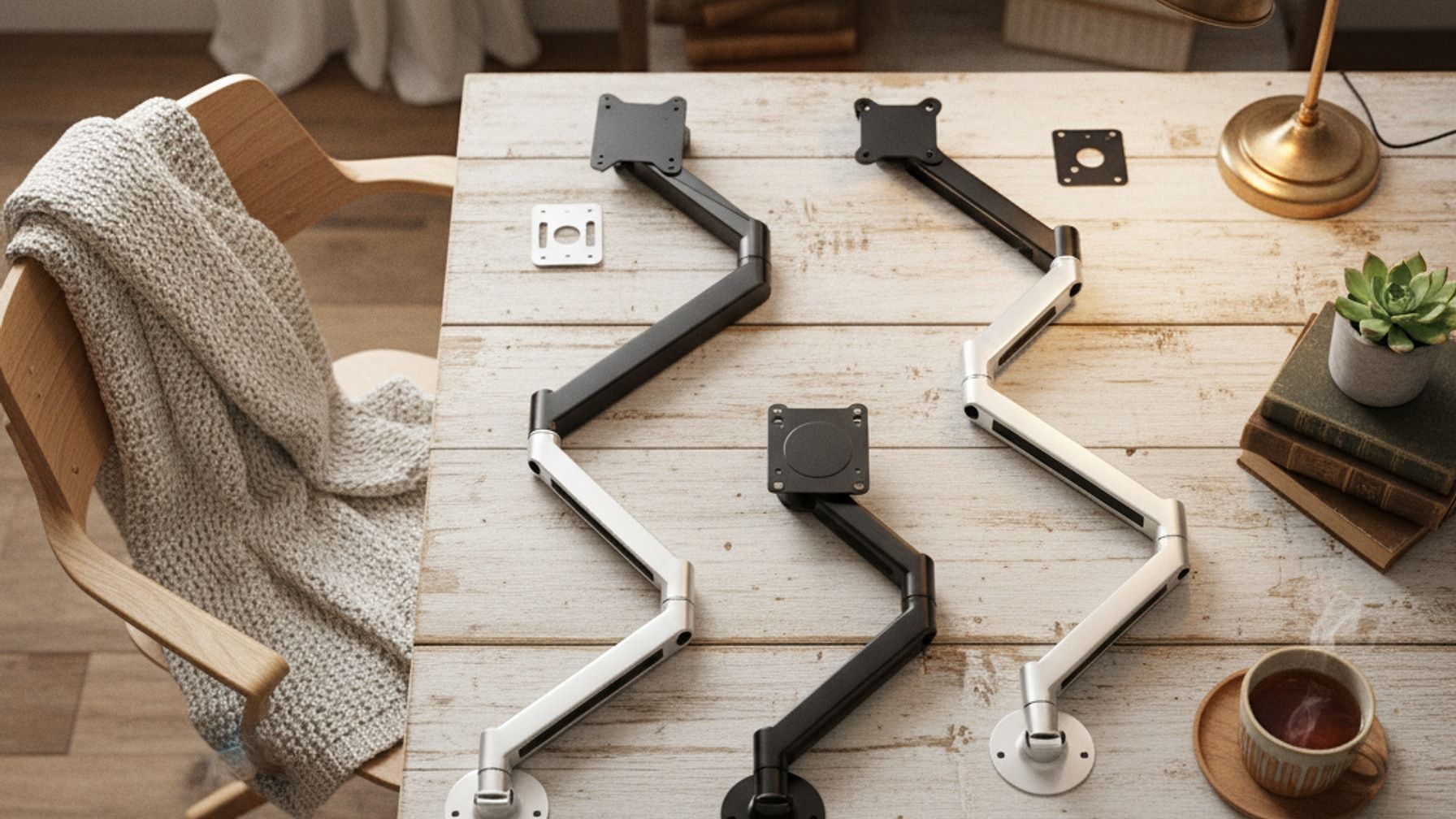
Monitor arm Test 2026: Die 5 besten Halterungen im Vergleich
Suchst du den besten monitor arm für dein Home-Office? Vergleiche Traglast, Ergonomie & Preise der Top 5 Modelle 2026. Finde jetzt dein perfektes Setup!
Wenn du einen hochwertigen monitor arm suchst, sind der Ergotron LX (maximale Langlebigkeit), der Huanuo Dual (bestes Preis-Leistungs-Verhältnis) und der Invision PC Arm (Top-Budget-Wahl) unsere absoluten Favoriten für das Jahr 2026. Ein gut eingestellter Bildschirm ist das absolute Herzstück, wenn du ergonomisch sitzen im Homeoffice möchtest. Laut arbeitsmedizinischen Richtlinien sollte die Bildschirmoberkante exakt auf Augenhöhe liegen. Genau hier setzen flexible Halterungen an. Sie schaffen nicht nur wertvollen Platz auf der Tischplatte, sondern beugen Nackenverspannungen effektiv vor. Die technischen Datenblätter der Hersteller zeigen jedoch große Unterschiede bei der Qualität der Gasdruckfedern und der maximalen Traglast.
Die besten Monitorarme im direkten Vergleich
Hier findest du die technischen Spezifikationen und aktuellen Marktpreise der Top-Modelle übersichtlich zusammengefasst.
| Modell | Preis ab | Traglast pro Arm | Max. Zollgröße | Besonderheit | Ideal für |
|---|---|---|---|---|---|
| Ergotron LX | 159,00 € | 3,2 bis 11,3 kg | 34 Zoll | 10.000-Zyklen-Test | Ergonomie-Profis |
| Huanuo Dual | 69,99 € | 2,0 bis 9,0 kg | 27 Zoll | Zwei Bildschirme | Multitasker |
| Invision PC | 39,99 € | 2,0 bis 9,0 kg | 32 Zoll | Extrem günstiger Preis | Budget-Setups |
| Secretlab Magnus | 149,00 € | 0,0 bis 8,0 kg | 34 Zoll | Magnetisches Kabelmanagement | Design-Liebhaber |
| Ergotron HX | 289,00 € | 9,1 bis 19,1 kg | 49 Zoll (Ultrawide) | Massive Schwerlast-Feder | Ultrawide-Nutzer |
💡 Tipp: Prüfe vor dem Kauf unbedingt die Rückseite deines Bildschirms. Fast jeder moderne monitor arm nutzt den VESA-Standard (75x75 mm oder 100x100 mm). Sollte dein Bildschirm keine solchen Bohrungen haben, benötigst du einen zusätzlichen VESA-Adapter.
Anzeige

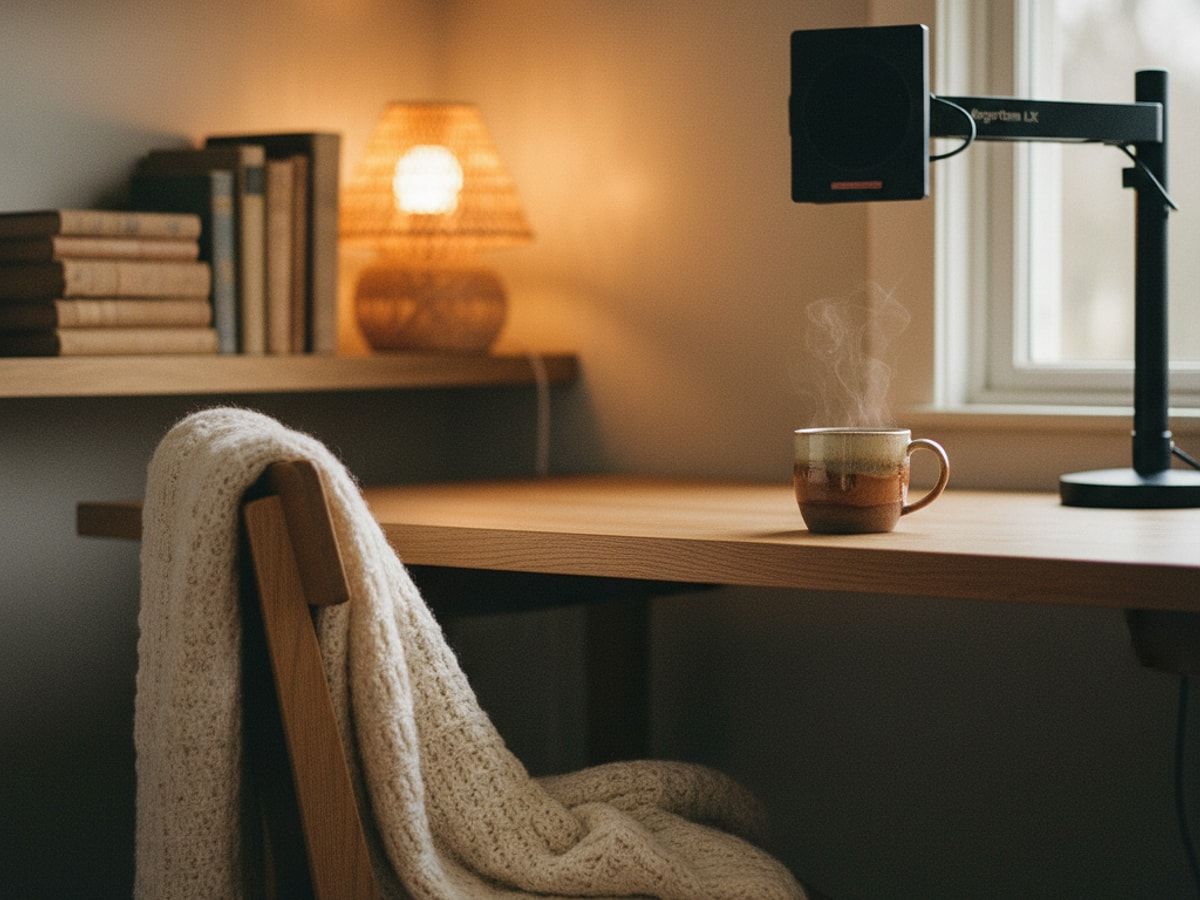
Ergotron LX – Der unangefochtene Premium-Klassiker
Der Ergotron LX gilt laut zahlreichen technischen Datenblättern als die Referenzklasse unter den Bildschirmhalterungen. Was dieses Modell auszeichnet, ist die patentierte Constant Force™ Technologie. Diese ermöglicht es, den Bildschirm mit nur einem Finger butterweich zu verschieben. Laut Herstellerangaben ist die Mechanik auf 10.000 Bewegungszyklen getestet, was einer jahrelangen, intensiven Nutzung entspricht.
Preise: Ab 159,00 € im Fachhandel erhältlich.
✅ Vorteile:
✅ Extrem langlebige Feder-Technologie (10.000 Zyklen)
✅ Hält Bildschirme bis 11,3 kg absolut wackelfrei
✅ Sehr hohe Reichweite (bis zu 64 cm nach vorne ziehbar)
✅ Hochwertige Aluminium-Konstruktion
❌ Nachteile:
❌ Mit knapp 160 € eine deutliche Investition
❌ Kabelmanagement-Clips aus Kunststoff wirken etwas billig
Ideal für: Home-Office-Arbeiter, die ihren Bildschirm täglich mehrfach verstellen und ein Setup suchen, das ein Jahrzehnt hält. Perfekt, wenn du gerade dabei bist, deinen ergonomischen Arbeitsplatz einzurichten.
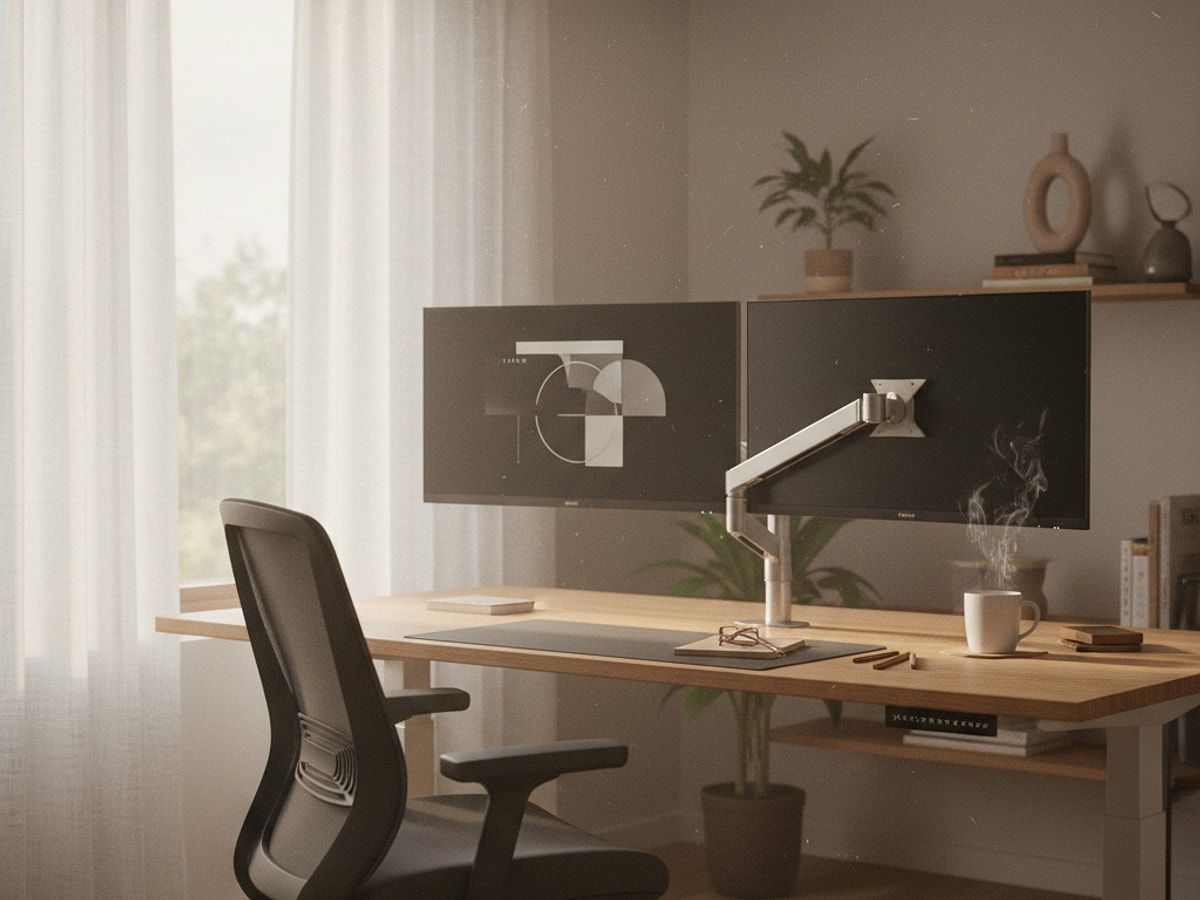
Huanuo Dual Monitor Arm – Der Preis-Leistungs-Sieger
Wer zwei Bildschirme nutzt, kommt an diesem Modell kaum vorbei. Der Huanuo Dual bietet laut Käuferrezensionen eine erstaunlich robuste Gasdruckfeder für das untere Preissegment. Jeder Arm trägt bis zu 9 kg, was für die meisten handelsüblichen 27-Zoll-Monitore völlig ausreicht. Die Montage erfolgt wahlweise über eine massive C-Klemme oder per Tischdurchbohrung.
Preise: Regelmäßig für 69,99 € (oft mit Rabattcoupons noch günstiger).
✅ Vorteile:
✅ Unschlagbarer Preis für ein Dual-Setup
✅ Integrierte Gasdruckfedern für stufenlose Höhenverstellung
✅ Versteckte Kabelführung in beiden Gelenkarmen
✅ Zwei Montageoptionen (Klemme und Grommet) im Lieferumfang
❌ Nachteile:
❌ Neigungswinkel bei sehr schweren Monitoren (über 8 kg) schwer zu fixieren
❌ Die Basis nimmt relativ viel Platz auf der Schreibtischkante ein
Ideal für: Multitasker, Programmierer und Analysten. Wenn du planst, einen zweiten Monitor einzurichten, liefert dieses Modell die beste Balance aus Preis und Leistung.
Anzeige

Invision PC Monitor Arm – Der Budget-Tipp für Einsteiger
Dass Ergonomie nicht teuer sein muss, beweist der Invision PC monitor arm. Die technischen Spezifikationen zeigen eine Traglast von bis zu 9 kg und eine Kompatibilität bis 32 Zoll. Käufer berichten häufig, dass die Aufbauzeit bei unter 15 Minuten liegt, da das Werkzeug komplett mitgeliefert wird. Die Beweglichkeit ist dank der Gasdruckfeder überraschend flüssig.
Preise: Sehr stabil bei 39,99 €.

✅ Vorteile:
✅ Hervorragender Einstiegspreis unter 40 Euro
✅ Schnelle Montage (laut Nutzern ca. 10-15 Minuten)
✅ 360-Grad-Rotation für Hochformat-Arbeiten (Pivot)
✅ Solide Tischklemme mit Gummipads gegen Kratzer
❌ Nachteile:
❌ Plastikabdeckungen wirken optisch einfach
❌ Bei maximaler Auszugslänge leichtes Nachschwingen beim Tippen
Ideal für: Studenten und Home-Office-Einsteiger mit begrenztem Budget. Er ist die ideale Ergänzung, wenn du dir allgemeine Home-Office einrichten Tipps zu Herzen nimmst und kosteneffizient starten willst.
Secretlab Magnus Single – Das Design-Highlight
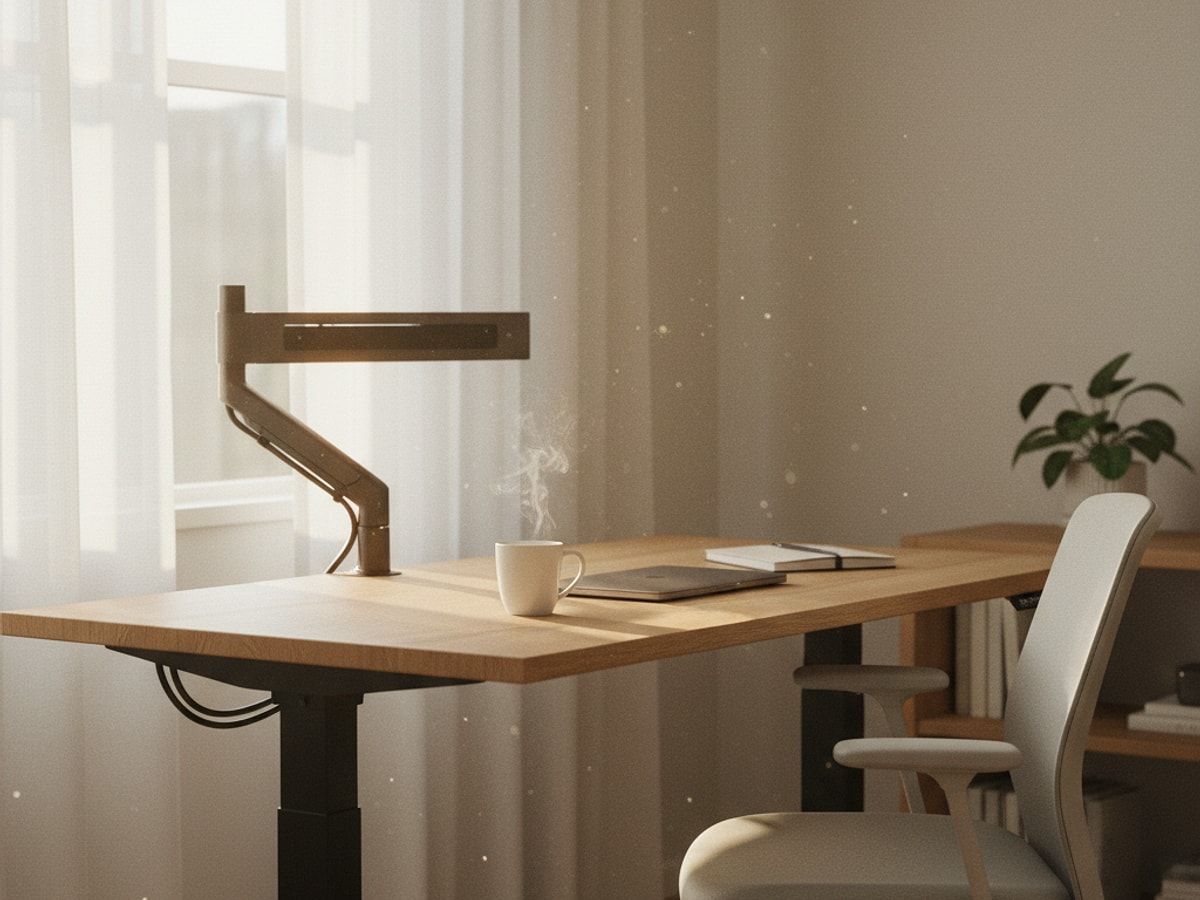
Secretlab ist eigentlich für Gaming-Stühle bekannt, liefert hier aber einen monitor arm, der optisch in einer eigenen Liga spielt. Laut Anbieter liegt der Fokus auf einer nahtlosen Ästhetik. Das Highlight ist das magnetische Kabelmanagement: Die Kabel verschwinden komplett in der Schiene und werden von magnetischen Blenden gehalten. Die Traglast von 8 kg reicht für gängige 34-Zoll-Monitore.
Preise: Direkt beim Hersteller für 149,00 €.
✅ Vorteile:
✅ Herausragendes, minimalistisches Design
✅ Geniales magnetisches Kabelmanagement
✅ Sehr flache Tischklemme (passt auch bei Tischen mit Rückwand)
✅ Pulverbeschichtete, kratzfeste Oberfläche
❌ Nachteile:
❌ Maximale Traglast von 8 kg schließt schwere Monitore aus
❌ Premium-Aufpreis für das Design
Ideal für: Ästheten, die einen cleanen Look bevorzugen. Wer großen Wert auf unsichtbares Schreibtisch Kabelmanagement legt, wird die magnetischen Blenden lieben.
Anzeige

Ergotron HX – Das Kraftpaket für Ultrawide-Monitore
Wer einen 49-Zoll-Monitor wie den Samsung Odyssey G9 nutzt, bringt normale Halterungen zum Brechen. Der Ergotron HX ist laut technischen Datenblättern genau für diese Schwergewichte konzipiert. Er trägt Monitore von 9,1 bis 19,1 kg. Die massiven Gelenke und die verstärkte Neigungsmechanik sorgen dafür, dass selbst extrem breite und gebogene Bildschirme exakt in Position bleiben, ohne langsam nach unten zu sinken.
Preise: Ab 289,00 € (mit speziellem Heavy-Duty-Pivot-Gelenk oft über 300 €).

✅ Vorteile:
✅ Massive Traglast bis 19,1 kg (ideal für 49-Zoll-Ultrawide)
✅ Absolut wackelfreier Stand, selbst bei schweren Tippern
✅ Hochwertigste Materialien und Verarbeitung
✅ 10 Jahre Herstellergarantie
❌ Nachteile:
❌ Sehr hoher Anschaffungspreis
❌ Für leichte Monitore (unter 9 kg) nicht nutzbar, da die Feder zu stark ist
Ideal für: Nutzer von extrem großen Curved-Monitoren. Besonders an einem besten höhenverstellbaren Schreibtisch verhindert dieser Arm das lästige Wackeln des Bildschirms beim Tippen im Stehen.
Kaufberatung: Was brauchst du wirklich?
Die Wahl des richtigen Modells hängt von drei entscheidenden Faktoren ab. Hier erfährst du, worauf du laut Ergonomie-Experten wirklich achten musst.
1. Gasdruckfeder oder mechanische Feder?
Gasdruckfedern (wie beim Huanuo oder Invision) ermöglichen eine stufenlose, schwebende Höhenverstellung. Sie sind ideal, wenn du den Bildschirm oft bewegst. Mechanische Federn (wie beim Ergotron) nutzen ein Spiralsystem. Sie sind laut Langzeittests deutlich langlebiger und verlieren über die Jahre nicht an Spannung, sind aber in der Anschaffung teurer.
2. Wie viel Traglast ist nötig?
Rechne immer das Gewicht deines Monitors ohne den originalen Standfuß. Die technischen Datenblätter der Monitorhersteller weisen diesen Wert separat aus. Wähle den monitor arm so, dass dein Bildschirmgewicht etwa in der Mitte der angegebenen Traglast liegt. Ein 8-kg-Monitor an einem Arm, der maximal 9 kg trägt, wird auf Dauer absinken.
3. Passt die Klemme an deinen Tisch?
Die meisten C-Klemmen benötigen eine Tischplattenstärke zwischen 1 und 8 cm. Zudem brauchst du unter dem Tisch etwa 5 bis 10 cm freie Tiefe. Achte auf Metallrahmen unter der Tischplatte, die der Klemme im Weg sein könnten.
⚠️ Achtung: Hast du eine Tischplatte mit Wabenkern (Pappe im Inneren, typisch für günstige Modelle wie IKEA LINNMON)? Eine Standard-Klemme wird bei einem schweren Monitor die Tischplatte eindrücken! Nutze hier unbedingt Verstärkungsplatten aus Stahl (ca. 15 €), um den Druck auf eine größere Fläche zu verteilen.
Unsere Empfehlung nach Nutzer-Typ
| Du bist... | Unser Tipp | Warum |
|---|---|---|
| Der Home-Office-Profi | Ergotron LX | Maximale Langlebigkeit; Investition lässt sich über die Homeoffice-Pauschale 2026 absetzen. |
| Der Daten-Analyst | Huanuo Dual | Zwei Bildschirme nebeneinander steigern laut neuen Studien zur Arbeitsplatz-Ergonomie die Produktivität enorm. |
| Der Gamer & Creator | Ergotron HX | Hält massive Ultrawide-Monitore sicher, passt perfekt zu stabilen Tischen (siehe IKEA UPPSPEL Test). |
Anzeige

FAQ: Häufige Fragen zum Monitor Arm
F: Kann ich einen monitor arm an einem Glastisch befestigen?
A: Hersteller raten davon dringend ab. Der punktuelle Druck der C-Klemme bringt das Glas schnell zum Splittern. Wenn es unumgänglich ist, müssen großflächige Gummi- und Stahlplatten zur Druckverteilung genutzt werden – das Risiko bleibt jedoch hoch.
F: Wie nah kann der Schreibtisch an der Wand stehen?
A: Das hängt vom Gelenk ab. Wenn du den Monitor weit nach hinten schieben willst, ragen die Ellenbogen des Arms oft über die Tischkante hinaus. Rechne mit etwa 10 bis 15 cm Abstand zur Wand, wenn der Monitor bündig mit der hinteren Tischkante abschließen soll.
💡 Tipp: Wenn dein Schreibtisch direkt an der Wand steht, suche nach Modellen mit "Forward-Tilt" oder flachen Profilen, deren Gelenke sich nicht nach hinten ausbreiten.
F: Sind zwei einzelne Arme besser als ein Dual-Arm?
A: Käufer berichten häufig, dass zwei einzelne Halterungen mehr Flexibilität bieten. Ein Dual-Arm ist günstiger und benötigt nur eine Befestigung am Tisch, schränkt aber die unabhängige Platzierung der Bildschirme (besonders bei unterschiedlichen Größen) oft ein.
F: Auf welche Höhe stelle ich den Monitor ein?
A: Die Oberkante des Bildschirms sollte minimal unterhalb deiner horizontalen Blickachse liegen. Der Abstand zum Auge sollte etwa eine Armlänge (50-70 cm) betragen. Ergänzend dazu ist es wichtig, den Bürostuhl richtig einzustellen, da sonst die beste Bildschirmhöhe nutzlos ist.
F: Hilft ein Monitorarm gegen Augenermüdung?
A: Indirekt ja. Durch die flexible Positionierung kannst du den Abstand zum Bildschirm optimal anpassen und Blendungen durch Fenster vermeiden. Kombiniert mit einer guten Homeoffice Beleuchtung reduziert das die Belastung der Augen spürbar.
Anzeige

Anzeige
Anzeige

Häufig gestellte Fragen
Anzeige
Das könnte dich auch interessieren
100W USB Schnellladegerät Test: Die besten Modelle unter 34 Euro
100W USB Schnellladegerät Test 2026: Top-Modelle unter 34€
34 Zoll Curved Monitor Test: Perfekt für dein Homeoffice Gaming Setup?
Hinweis: Dieser Artikel enthält Affiliate-Links. Wenn du über diese Links einkaufst, erhalten wir eine kleine Provision, ohne dass sich der Preis für dich ändert.
4K Dashcam unter 40 Euro: Test und Vergleich
Top 4K Dashcam unter 40 Euro: Vergleich & Ratgeber 2026
4K OLED Monitor 32 Zoll 165Hz Test: Der beste Gaming-Monitor?
Transparenzhinweis: Dieser Artikel enthält Affiliate-Links. Wenn du über diese Links kaufst, erhalten wir eine kleine Provision, ohne dass sich der Preis für dich ändert.

Redaktion
Tim Schneider
Tech-Enthusiast und Home-Office-Experte. Testet Schreibtische, Stühle und Zubehör im Praxisalltag.
Zuletzt aktualisiert: 25. Februar 2026