
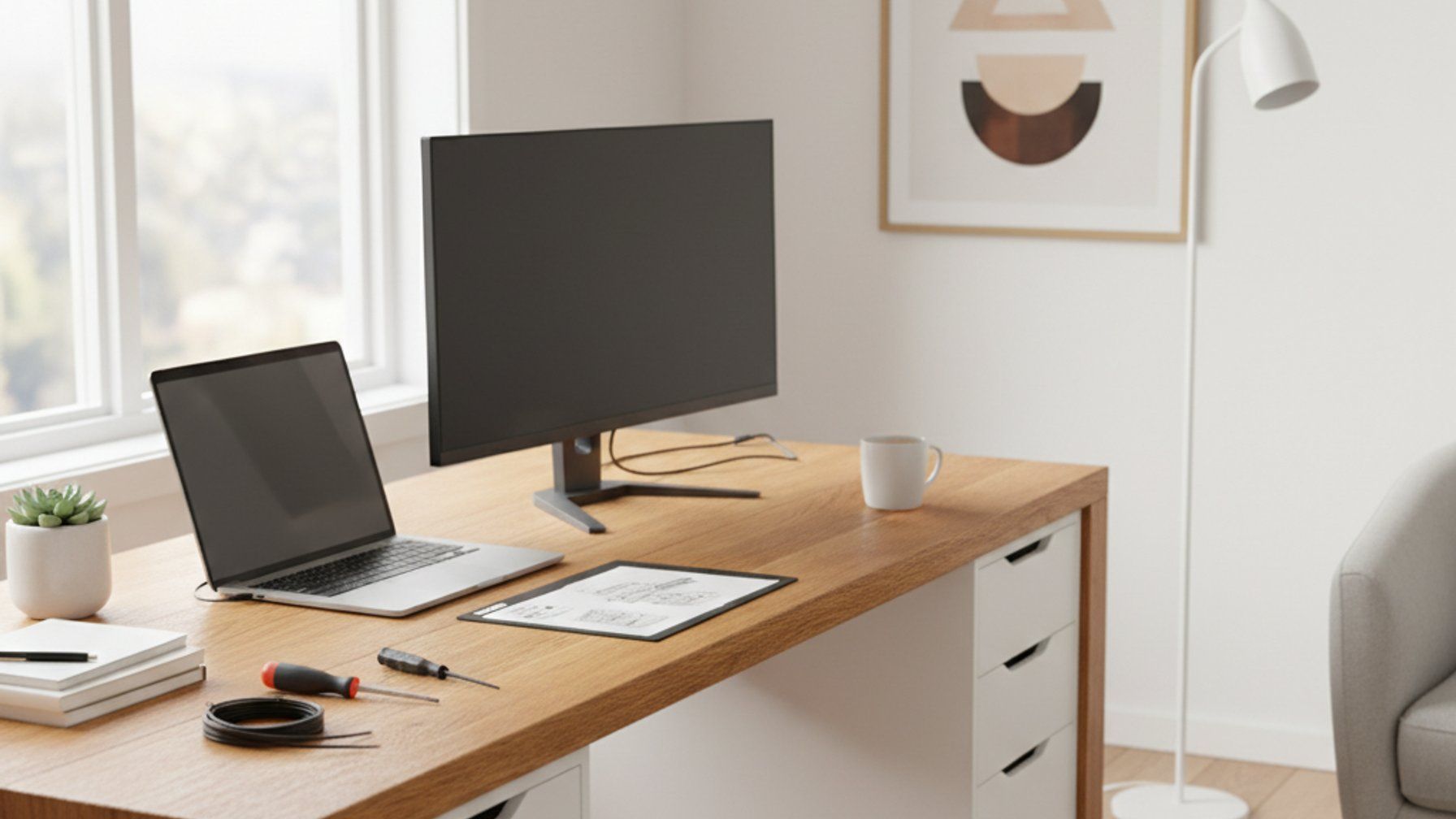
Zweiten Monitor einrichten: Top Guide 2026 (in 5 Schritten)
Willst du einen zweiten Monitor einrichten, um deine Produktivität zu verdoppeln? Unsere Anleitung zeigt dir in 5 einfachen Schritten, wie es in 20 Min. klappt. Jetzt starten!
Einen zweiten Monitor einzurichten ist einer der wirkungsvollsten Schritte, um deinen Workflow im Home-Office zu revolutionieren. Mehr Platz für deine Fenster, weniger Alt-Tab-Wechsel und eine deutlich bessere Übersicht steigern nachweislich deine Effizienz. Diese Anleitung führt dich in etwa 20 Minuten und mit einfachem Schwierigkeitsgrad durch den gesamten Prozess – von der Auswahl des richtigen Kabels bis zur perfekten ergonomischen Ausrichtung. Du brauchst kein technisches Vorwissen, nur die richtigen Komponenten.
Dein Setup auf einen Blick
| Info | Details |
|---|---|
| Zeitaufwand | ca. 20 Minuten |
| Schwierigkeit | Einfach |
| Benötigt | Monitor, passendes Videokabel (HDMI, DP, USB-C), PC/Laptop |
| Kosten | ca. 120 € - 400 € für einen soliden Office-Monitor |
Was du brauchst: Die richtige Hardware
Bevor du loslegst, stelle sicher, dass du alles zur Hand hast. Die Wahl der Komponenten hat direkten Einfluss auf die Bildqualität und den Komfort.
- Ein zweiter Monitor: Für die meisten Home-Office-Anwendungen ist ein 27-Zoll-Monitor mit WQHD-Auflösung (2560x1440 Pixel) der Sweetspot. Nutzer schätzen hierbei die gute Balance aus Schärfe und Arbeitsfläche. Ein Modell wie der Dell UltraSharp U2723QE (ca. 450 €) ist bei Profis sehr beliebt. Eine preiswertere, aber von Käufern gut bewertete Alternative ist der LG 27QN600-B (ca. 220 €).
- → Dell UltraSharp U2723QE bei Amazon ansehen*
- → LG 27QN600-B bei Amazon ansehen*
- Das passende Videokabel: Überprüfe die Anschlüsse an deinem Laptop/PC und am neuen Monitor. Die gängigsten sind HDMI, DisplayPort und USB-C. Ein hochwertiges Kabel beugt Bildflackern vor.
- → CSL DisplayPort 1.4 Kabel (ab 9 €) bei Amazon ansehen*
- → uni USB-C auf HDMI Kabel (ab 16 €) bei Amazon ansehen*
- Optional: Ein Monitorarm: Um Platz zu sparen und maximale Flexibilität zu gewinnen, ist ein Monitorarm Gold wert. Laut Anwenderberichten verbessert er die Ergonomie erheblich. Die besten Monitorarme ermöglichen eine stufenlose Anpassung in Höhe und Neigung.
- → Amazon Basics Monitorarm (ca. 110 €) bei Amazon ansehen*
Schritt 1: Anschlüsse prüfen und Kabel auswählen
Der erste und wichtigste Schritt ist die Identifizierung der richtigen Anschlüsse. Schau dir die Rückseite deines Laptops/PCs und deines neuen Monitors genau an. Du wirst einen oder mehrere der folgenden Ports finden. Deine Aufgabe ist es, einen gemeinsamen Anschluss zu finden oder einen passenden Adapter zu besorgen.
| Anschlusstyp | Optimal für | Maximale Auflösung (üblich) |
|---|---|---|
| DisplayPort (DP) | Gaming, hohe Bildwiederholraten, mehrere Monitore | 4K @ 120Hz (DP 1.4) |
| HDMI | Allrounder, TVs, Konsolen, die meisten Laptops | 4K @ 60Hz (HDMI 2.0) |
| USB-C (Thunderbolt) | Moderne Laptops (Bild, Daten, Strom in einem) | 4K @ 60Hz (und mehr) |
| DVI / VGA | Veraltet, nur für ältere Geräte, vermeiden | 1080p (Full HD) |
⚠️ Häufiger Fehler: Das falsche Kabel kaufen. Viele Nutzer kaufen blind ein HDMI-Kabel, obwohl ihr Laptop nur USB-C und der Monitor nur DisplayPort hat. Prüfe immer beide Geräte vor dem Kauf. Ein USB-C-Anschluss am Laptop bedeutet nicht automatisch, dass er auch ein Bildsignal (DisplayPort Alternate Mode) ausgeben kann. Laut Herstellerangaben ist dies bei den meisten modernen Geräten aber der Fall.
Schritt 2: Den Monitor physisch aufstellen
Die richtige Positionierung ist entscheidend für deine Homeoffice Ergonomie. Ein falsch aufgestellter Monitor führt schnell zu Nacken- und Rückenschmerzen. Platziere den neuen Monitor neben deinem Hauptbildschirm. Wenn du beide Monitore gleichberechtigt nutzt, sollten sie im leichten Winkel zueinander direkt vor dir stehen, sodass die Lücke zwischen ihnen mittig ist. Nutzt du einen als Hauptmonitor, sollte dieser zentral vor dir stehen und der zweite seitlich daneben.
Ergonomie-Checkliste:
- Höhe: Die Oberkante des Bildschirms sollte auf oder leicht unterhalb deiner Augenhöhe sein.
- Abstand: Eine Armlänge (ca. 50-70 cm) ist ein guter Richtwert.
- Neigung: Neige den Monitor leicht nach hinten (ca. 10-20 Grad), sodass du senkrecht auf die Bildfläche schaust.
💡 Tipp: Ein guter Monitorarm ist die beste Investition für einen ergonomischen Arbeitsplatz. Du kannst die Höhe und den Abstand sekundenschnell anpassen, was besonders bei einem höhenverstellbaren Schreibtisch unerlässlich ist. Außerdem schaffst du wertvollen Platz unter dem Monitor.
Schritt 3: Kabel verbinden
Jetzt wird es praktisch. Verbinde zuerst das Stromkabel des Monitors mit der Steckdose und schalte ihn ein. Danach verbindest du das Videokabel (z.B. DisplayPort) mit dem Ausgang deines Computers und dem Eingang des neuen Monitors. Die meisten Monitore erkennen das Signal automatisch. Falls nicht, musst du am Monitor über das Menü den richtigen Eingang (z.B. "DP" oder "HDMI 2") manuell auswählen. Ein sauberes Schreibtisch Kabelmanagement hilft dabei, den Überblick zu bewahren.
⚠️ Häufiger Fehler: Das Kabel sitzt nicht fest. Ein Wackelkontakt durch ein nur halb eingestecktes Kabel ist eine häufige Ursache für Bildflackern oder ein schwarzes Bild. Stelle sicher, dass die Stecker auf beiden Seiten fest und vollständig in den Buchsen sitzen. DisplayPort-Kabel haben oft eine kleine Verriegelung, die einrasten muss.
Schritt 4: Die Anzeige in Windows oder macOS konfigurieren
Dein Computer sollte den neuen Monitor nun erkennen. Meist wird das Bild deines Hauptmonitors zunächst gespiegelt ("dupliziert"). Um die Fläche aber zu vergrößern, musst du die Anzeige "erweitern".
Für Windows-Nutzer:
- Drücke die Tastenkombination Windows-Taste + P.
- Wähle die Option "Erweitern".
- Gehe dann per Rechtsklick auf den Desktop zu "Anzeigeeinstellungen". Hier kannst du die Monitore per Drag-and-Drop so anordnen, wie sie physisch auf deinem Schreibtisch stehen. Das ist wichtig, damit deine Maus nahtlos von einem Bildschirm zum anderen wechselt.
Für macOS-Nutzer:
- Gehe zum Apple-Menü > Systemeinstellungen > Displays.
- Unter "Anordnen" siehst du beide Monitore. Deaktiviere die Option "Displays spiegeln".
- Ziehe die dargestellten Rechtecke so, dass sie der realen Anordnung auf deinem Schreibtisch entsprechen. Die weiße Menüleiste markiert deinen Hauptbildschirm.
💡 Tipp: Achte darauf, dass die virtuelle Anordnung exakt der physischen entspricht. Steht dein zweiter Monitor links vom Hauptmonitor, ziehe das entsprechende Rechteck in den Einstellungen auch nach links. So vermeidest du Verwirrung, wenn du mit der Maus von einem Bildschirm zum anderen fährst. Eine gute Maus wie die Logitech MX Master 3S macht das Arbeiten über mehrere Bildschirme noch flüssiger.
Schritt 5: Ergonomisches Feintuning und Kalibrierung
Der letzte Schritt beim zweiten Monitor einrichten ist die Feinabstimmung für augenschonendes Arbeiten. Stelle sicher, dass Helligkeit, Kontrast und Farbtemperatur auf beiden Monitoren möglichst identisch sind. Das verhindert, dass deine Augen sich ständig an unterschiedliche Lichtverhältnisse anpassen müssen. Eine optimale Homeoffice Beleuchtung ohne direkte Spiegelungen auf den Bildschirmen ist ebenfalls essenziell.
Checkliste für den Augenkomfort:
- Helligkeit anpassen: Die Helligkeit sollte der des Umgebungslichts entsprechen. Ein weißes Dokument auf dem Schirm sollte nicht wie eine Lampe leuchten.
- Blaulichtfilter nutzen: Aktiviere den "Nachtmodus" (Windows) oder "Night Shift" (macOS) für die Abendstunden. Das reduziert den blauen Lichtanteil und kann laut Studien den Schlaf verbessern.
- Skalierung prüfen: Wenn Schrift und Symbole zu klein sind, passe die Skalierung in den Anzeigeeinstellungen an (z.B. auf 125 % oder 150 %).
Ein ergonomischer Arbeitsplatz ist mehr als nur ein guter Stuhl. Die korrekte Einrichtung deiner Monitore ist ein zentraler Baustein für langfristig gesundes und produktives Arbeiten. Es lohnt sich auch, deinen Bürostuhl richtig einzustellen, um die perfekte Sitzposition zu finden.
Vorteile & Nachteile eines Dual-Monitor-Setups
✅ Massiv mehr Bildschirmfläche: Du kannst mehrere Programme gleichzeitig im Blick behalten, ohne Fenster ständig minimieren zu müssen.
✅ Effizienteres Multitasking: Recherchiere auf einem Bildschirm, während du auf dem anderen schreibst. Ideal für die Home Office Buchhaltung.
✅ Gesteigerte Produktivität: Zahlreiche Studien und Nutzerberichte belegen eine Produktivitätssteigerung von 20-30 % durch einen zweiten Monitor. Dies ist ein Schlüsselfaktor, um die Home Office Produktivität zu steigern.
✅ Bessere Organisation: Ordne deine Arbeitsbereiche logisch an – Kommunikation auf einem Screen, die eigentliche Arbeit auf dem anderen.
❌ Benötigt mehr Platz: Zwei Monitore brauchen mehr Fläche auf dem Schreibtisch. Ein IKEA UPPSPEL Gaming-Schreibtisch bietet hierfür oft ausreichend Platz.
❌ Höherer Stromverbrauch: Ein zweiter Monitor verbraucht logischerweise zusätzlich Energie.
❌ Potenzial für Ablenkung: Mehr Platz kann auch mehr Raum für ablenkende Anwendungen wie Messenger oder Social Media bedeuten.
💡 Troubleshooting: Häufige Probleme & Lösungen
Monitor wird nicht erkannt:* Überprüfe, ob das Kabel fest sitzt und am Monitor der richtige Eingang gewählt ist. Aktualisiere den Grafiktreiber deines Computers. Starte den PC neu, während der Monitor angeschlossen und eingeschaltet ist.
Falsche Auflösung oder unscharfes Bild:* Gehe in die Anzeigeeinstellungen und wähle die "empfohlene" Auflösung für den Monitor aus. Wenn die Schrift unscharf ist, probiere die ClearType-Textoptimierung (Windows) aus.
Bild flackert:* Das deutet oft auf ein defektes oder minderwertiges Kabel hin. Teste ein anderes Kabel. Manchmal können auch Störungen durch andere elektronische Geräte (z.B. ein Netzteil) die Ursache sein.
Farben sehen auf beiden Monitoren unterschiedlich aus:* Das ist normal, da selten zwei Panels exakt identisch sind. Du kannst versuchen, die Farben über das On-Screen-Display (OSD) des Monitors manuell anzugleichen (RGB-Werte, Helligkeit, Kontrast). Profis nutzen dafür ein Kalibrierungsgerät.
FAQ – Häufig gestellte Fragen
F: Kann jeder Laptop einen zweiten Monitor betreiben?
A: Fast jeder moderne Laptop kann das. Entscheidend ist, dass er einen Videoausgang wie HDMI, DisplayPort oder einen USB-C-Anschluss mit DisplayPort-Alternate-Mode besitzt. Bei sehr alten oder einfachen Geräten solltest du die technischen Daten des Herstellers prüfen.
F: Was ist besser: Zwei Monitore oder ein großer Ultrawide-Monitor?
A: Das ist Geschmackssache. Zwei Monitore bieten eine klare physische Trennung für das Fenstermanagement (z.B. Vollbildanwendung auf einem, Rest auf dem anderen). Ein Ultrawide-Monitor bietet ein nahtloses Erlebnis ohne Rahmen in der Mitte, was besonders bei Videobearbeitung oder breiten Tabellen von Vorteil ist.
F: Wie positioniere ich zwei Monitore unterschiedlicher Größe ergonomisch?
A: Platziere deinen Hauptmonitor direkt vor dir. Der kleinere Zweitmonitor kommt seitlich daneben. Richte die Oberkanten beider Monitore auf eine Höhe aus, falls möglich. Wenn das nicht geht, zentriere den Hauptmonitor auf deine Augenhöhe und nimm den Höhenunterschied beim Zweitmonitor in Kauf.
F: Brauche ich eine Dockingstation, um einen zweiten Monitor anzuschließen?
A: Nicht zwingend, aber oft sehr praktisch. Eine Dockingstation ist ideal, wenn dein Laptop nur wenige Anschlüsse (z.B. nur USB-C) hat. Sie erweitert deine Anschlussmöglichkeiten und du musst nur ein einziges Kabel an deinen Laptop anschließen, um Monitor, Maus, Tastatur und Strom zu verbinden.
F: Kann ich meinen alten Fernseher als zweiten Monitor verwenden?
A: Technisch ja, wenn er einen HDMI-Anschluss hat. Allerdings ist es nicht empfehlenswert. Fernseher haben oft eine geringere Pixeldichte, was Text unscharf erscheinen lässt, und können einen höheren Input-Lag haben. Für das Lesen von Text und produktives Arbeiten sind sie meist ungeeignet.
Anzeige

Anzeige
Anzeige

Häufig gestellte Fragen
Anzeige


Das könnte dich auch interessieren
Ergonomie im Homeoffice: Mein Gamechanger für 150 Euro (und günstigere Alternativen)
Rückenschmerzen adé: Wie du mit knapp 150 Euro deine Homeoffice Ergonomie massiv verbesserst. Fakten, Vergleiche und Alternativen für dein perfektes Setup.
Buchhaltung im Home Office: Die besten Tools & Tipps 2026
100W USB Schnellladegerät Test: Die besten Modelle unter 34 Euro
100W USB Schnellladegerät Test 2026: Top-Modelle unter 34€
34 Zoll Curved Monitor Test: Perfekt für dein Homeoffice Gaming Setup?
Hinweis: Dieser Artikel enthält Affiliate-Links. Wenn du über diese Links einkaufst, erhalten wir eine kleine Provision, ohne dass sich der Preis für dich ändert.

Redaktion
Tim Schneider
Tech-Enthusiast und Home-Office-Experte. Testet Schreibtische, Stühle und Zubehör im Praxisalltag.
Zuletzt aktualisiert: 22. Februar 2026