
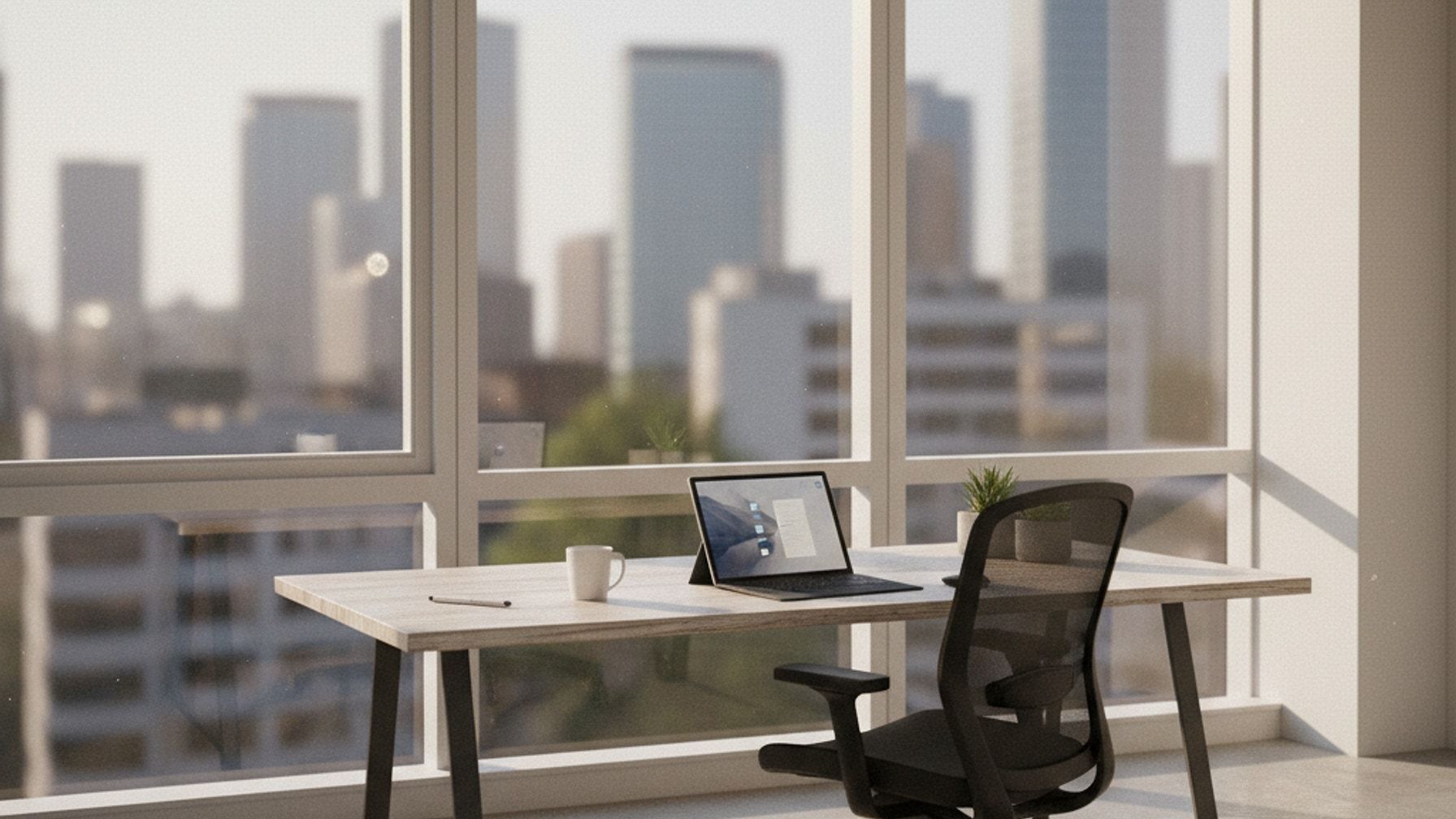
Surface Pro Gen 11 Homeoffice: Top oder Flop? (2026)
Ist das Surface Pro Gen 11 im Homeoffice sein Geld wert? Fakten, Preise ab 1.199 € & echte Käuferstimmen. Finde heraus, ob es zu dir passt!
Das Surface Pro Gen 11 erreicht für den Einsatz im Homeoffice eine starke Bewertung von 8,5/10 Punkten. Laut technischen Datenblättern und zahlreichen Käuferstimmen überzeugt das 2-in-1-Gerät durch den neuen Snapdragon X Prozessor mit enormer Akkulaufzeit und einem brillanten Display, schwächelt aber punktuell bei der Software-Kompatibilität aufgrund der ARM-Architektur. Wenn du ein hochmobiles Setup suchst und hauptsächlich cloudbasierte oder native Windows-Anwendungen nutzt, ist dieses Modell eine hervorragende Wahl.
Auf einen Blick: Die wichtigsten Fakten
Bevor wir in die technischen Details einsteigen, liefert dir diese Übersicht die wichtigsten Eckdaten zum Gerät. Die Angaben basieren auf den offiziellen Microsoft-Spezifikationen sowie aggregierten Nutzererfahrungen.
| Eigenschaft | Details |
|---|---|
| Anbieter | Microsoft |
| Preis ab | 1.199,00 € (ohne Tastatur) |
| Prozessor | Snapdragon X Plus oder X Elite (ARM) |
| Ideal für | Hybrides Arbeiten, Office-Anwendungen, Präsentationen |
| Key-Features | Bis zu 14h Akku, 120Hz Touch-Display, 1440p Webcam |
| Gesamtwertung | 8,5/10 |
Anzeige

Preise & Varianten: Was kostet das Setup?
Microsoft bietet das Gerät in verschiedenen Konfigurationen an. Die Wahl zwischen LCD- und OLED-Display sowie dem jeweiligen Prozessor hat massive Auswirkungen auf den Preis. Beachte, dass Zubehör wie das Type Cover (Tastatur) separat erworben werden muss.
| Tarif/Variante | Preis | Kernfunktionen | Ideal für |
|---|---|---|---|
| Basis-Modell | ab 1.199,00 € | Snapdragon X Plus, LCD-Display, 16 GB RAM, 256 GB SSD | Standard-Büroaufgaben, E-Mails, Web-Apps |
| Performance-Modell | ab 1.799,00 € | Snapdragon X Elite, OLED-Display, 16 GB RAM, 512 GB SSD | Multitasking, leichte Bildbearbeitung, Medienkonsum |
| Premium-Modell | ab 2.499,00 € | Snapdragon X Elite, OLED-Display, 32 GB RAM, 1 TB SSD | Power-User, große Datensätze, anspruchsvolles Multitasking |

💡 Tipp: Für die meisten klassischen Büroanwendungen reicht das Basis-Modell völlig aus. Das gesparte Geld investierst du besser in Peripherie, wie etwa einen Amazon 27 Zoll Monitor Test: Das Homeoffice Upgrade für wenig Geld, um ergonomischer zu arbeiten.
Leistung und ARM-Architektur beim Surface Pro Gen 11 Homeoffice
Die größte technische Neuerung der 11. Generation ist der Wechsel auf die ARM-Architektur mit den Snapdragon X Plus und X Elite Prozessoren. Laut Herstellerangaben sorgt dies für eine beispiellose Energieeffizienz. Die technischen Datenblätter versprechen bis zu 14 Stunden lokale Videowiedergabe. Käufer berichten häufig, dass sie problemlos einen kompletten 8-Stunden-Arbeitstag ohne Netzteil überstehen.
Das Gerät bleibt dabei flüsterleise. Da die Abwärme der ARM-Chips minimal ist, springen Lüfter (falls beim Elite-Modell überhaupt hörbar) nur unter absoluter Volllast an. Für konzentriertes Arbeiten ist das ein massiver Pluspunkt.
⚠️ Achtung: Die ARM-Architektur bedeutet, dass herkömmliche x86-Programme (wie ältere Branchensoftware) emuliert werden müssen. Das kostet Leistung und kann im schlimmsten Fall zu Inkompatibilitäten führen. Prüfe vor dem Kauf zwingend, ob deine wichtigste Arbeitssoftware nativ auf Windows on ARM läuft!
Anzeige
Displayqualität: LCD vs. OLED im Vergleich
Microsoft verbaut ein 13-Zoll großes PixelSense Flow Display mit einer Bildwiederholrate von 120 Hz. Die technischen Daten zeigen eine Auflösung von 2880 x 1920 Pixeln im 3:2 Format. Dieses Seitenverhältnis ist für Textverarbeitung und Tabellenkalkulationen ideal, da mehr vertikaler Raum zur Verfügung steht.
Während das Basis-Modell auf ein klassisches LCD-Panel setzt, bietet das Elite-Modell ein OLED-Display. Nutzer schätzen besonders beim OLED-Modell die perfekten Schwarzwerte und den unendlichen Kontrast. Wenn du das Tablet jedoch primär an externe Bildschirme anschließt, reicht die LCD-Variante aus. Für ein stationäres Setup empfiehlt sich ohnehin ein großer Hauptbildschirm. Hier lohnt ein Blick auf den 34 Zoll Curved Monitor Test: Perfekt für dein Homeoffice Gaming Setup?.

Ergonomie und Mobilität am Schreibtisch
Mit einem Gewicht von nur knapp 895 Gramm (ohne Tastatur) ist das Gerät extrem mobil. Der stufenlos verstellbare Kickstand auf der Rückseite ist ein bewährtes Design-Element, das Microsoft über Jahre perfektioniert hat. Er ermöglicht es, das Tablet in fast jedem Winkel aufzustellen.
Aus ergonomischer Sicht ist ein reines Tablet-Setup für 8 Stunden tägliche Arbeit jedoch kritisch. Der Blickwinkel ist zu steil nach unten gerichtet, was Nackenverspannungen fördert. Es ist ratsam, das Gerät auf einen Ständer zu stellen und eine externe Tastatur zu nutzen. Passende Modelle findest du in der Übersicht Die 5 besten mechanischen Tastaturen fürs Büro 2026. Achte zudem auf deine Sitzhaltung – detaillierte Tipps dazu bietet der Ratgeber Ergonomisch sitzen im Homeoffice: So richtest du deinen Arbeitsplatz ein.
💡 Tipp: Nutze den Touchscreen des Tablets als sekundäres Eingabegerät für digitale Notizen während Meetings, während dein Hauptbildschirm auf Augenhöhe platziert ist. Für Stifteingaben gibt es oft günstige Alternativen zum Original, wie der Apple Pencil Alternative im Test: 40% Rabatt bei Amazon – Lohnt es sich? (ähnliche Drittanbieter gibt es auch für Windows).
Anzeige

Anschlüsse und Videokonferenzen
Die Anschlussvielfalt ist minimalistisch gehalten. Die technischen Spezifikationen listen exakt zwei USB-C-Ports (USB4) auf. Ein klassischer USB-A-Anschluss oder ein Kopfhöreranschluss fehlen komplett. Für ein produktives Setup kommst du um einen Hub nicht herum. Eine hervorragende Lösung bietet hier eine Triple-4K Docking Station: Bestpreis bei Amazon – Test und Empfehlung, um Monitore, Ladekabel und Peripherie mit nur einem Stecker zu verbinden.
Ein echtes Highlight ist die Frontkamera. Laut Anbieter löst diese mit 1440p (Quad HD) ab und bietet ein extrem scharfes Bild für Microsoft Teams oder Zoom. Käufer loben zudem die KI-gestützten Windows Studio Effects, die Hintergrundunschärfe und automatischen Augenkontakt direkt über die NPU (Neural Processing Unit) des Prozessors berechnen, ohne den Akku zu belasten. Wer dennoch externe Lösungen bevorzugt, findet in der Liste Die 5 besten Webcams fürs Home-Office 2026 im Test passende Alternativen.
Pro & Contra: Die Stärken und Schwächen
Basierend auf technischen Analysen und verifizierten Käuferbewertungen ergeben sich folgende Vor- und Nachteile:
✅ Hervorragende Akkulaufzeit: Bis zu 14 Stunden reale Nutzung dank effizientem ARM-Prozessor.
✅ Brillantes 120Hz-Display: Besonders das OLED-Modell besticht durch perfekte Kontraste und flüssiges Scrollen.
✅ Hochwertige 1440p-Webcam: Perfekt für professionelle Videocalls ohne externes Zubehör.
✅ Lautloser Betrieb: Keine störenden Lüftergeräusche bei Standard-Büroaufgaben.
❌ Fehlendes Zubehör: Tastatur (Type Cover) und Stift müssen für ca. 150 bis 200 € separat gekauft werden.
❌ Software-Inkompatibilität: Manche x86-Spezialsoftware oder Treiber für ältere Drucker funktionieren auf der ARM-Architektur nicht.
❌ Spärliche Anschlüsse: Nur zwei USB-C-Ports; kein Kopfhöreranschluss vorhanden.
Anzeige

Für wen eignet sich das?
Perfekt für dich, wenn du:
- ein extrem leichtes und mobiles Gerät für hybrides Arbeiten suchst.
- hauptsächlich mit Office 365, Browser-basierten Tools und nativen Windows-Apps arbeitest.
- häufig in Videokonferenzen bist und Wert auf eine exzellente integrierte Kamera legst.
- Wert auf einen lautlosen Betrieb legst.
Weniger geeignet, wenn du:
- auf exotische oder veraltete Branchensoftware angewiesen bist (ARM-Kompatibilitätsprobleme).
- ein begrenztes Budget hast (das Gesamtpaket inklusive Tastatur startet bei über 1.300 €).
- ausschließlich stationär an einem festen Platz arbeitest. In diesem Fall ist ein klassischer PC mit einem ergonomischen Setup sinnvoller. Vergiss dabei nicht, deinen Bürostuhl richtig einstellen: Anleitung für ergonomisches Sitzen zu lassen.
💡 Fazit: Das Surface Pro Gen 11 ist ein beeindruckendes Stück Technik und verdient eine 8,5/10. Die Hardware ist exzellent verarbeitet, das Display ist eine Wucht und die Akkulaufzeit setzt neue Maßstäbe für Windows-Tablets. Der hohe Einstiegspreis (ab 1.199 € ohne Tastatur) und die potenziellen ARM-Stolpersteine verhindern die volle Punktzahl. Wer ein zukunftssicheres, mobiles Arbeitsgerät sucht, macht hier jedoch alles richtig.
>
Aktuellen Preis prüfen: Surface Pro Gen 11 bei Amazon ansehen* (Affiliate-Link)

Alternativen zum Surface Pro 11
Falls das Gerät nicht exakt deinen Anforderungen entspricht, gibt es starke Alternativen auf dem Markt:
Alternative 1 – Klassisches Ultrabook (z.B. Dell XPS 13)
Wenn du die 100%ige Sicherheit der x86-Architektur für all deine Programme benötigst und auf die Tablet-Funktion verzichten kannst, ist ein klassisches Ultrabook die sicherere Wahl. Du erhältst eine fest verbaute, hochwertige Tastatur und musst keine Inkompatibilitäten fürchten. Das Setup lässt sich ideal mit einem 100W USB Schnellladegerät Test: Die besten Modelle unter 34 Euro kombinieren.
Alternative 2 – Apple iPad Pro (M4)
Suchst du primär ein Tablet für kreative Aufgaben, Notizen und leichtere Büroarbeiten, ist das iPad Pro mit M4-Chip eine Überlegung wert. Es bietet ein noch besseres App-Ökosystem für Touch-Bedienung. Bedenke jedoch, dass iPadOS im Multitasking und bei komplexer Dateiverwaltung gegenüber einem vollwertigen Windows-System das Nachsehen hat.
Anzeige
FAQ: Häufige Fragen zum Gerät
F: Ist die Tastatur beim Surface Pro Gen 11 im Preis inbegriffen?
A: Nein. Laut Herstellerangaben müssen das Surface Pro Signature Keyboard oder das neue Flex Keyboard separat erworben werden. Die Preise hierfür liegen je nach Modell zwischen 140 € und 400 €.
F: Laufen alle meine Windows-Programme auf dem neuen Surface?
A: Nicht zwingend. Das Gerät nutzt einen ARM-Prozessor. Die meisten alltäglichen Programme (Office, Chrome, Edge) laufen nativ und rasend schnell. Ältere x86-Programme werden emuliert, was meistens gut funktioniert, aber bei spezieller Branchensoftware oder alten Treibern zu Problemen führen kann.
F: Kann ich das Gerät steuerlich absetzen?
A: Ja, Arbeitsmittel für das Homeoffice können in der Regel als Werbungskosten geltend gemacht werden. Beachte hierbei auch die aktuellen Regelungen zur Homeoffice-Pauschale 2026: Bis zu 1.260 Euro absetzen. Zudem ist das Gerät ideal gerüstet für kommende Software-Anforderungen, wie etwa Buchhaltungsprogramme für die E-Rechnungspflicht ab 2025/2027.
F: Kann ich zwei externe Monitore anschließen?
A: Ja. Die beiden USB4-Anschlüsse unterstützen laut technischen Daten den Anschluss von hochauflösenden externen Displays. Am einfachsten funktioniert dies über eine kompatible Dockingstation.
F: Reicht das Basis-Modell mit LCD-Display für das Homeoffice?
A: Absolut. Käufer berichten häufig, dass das LCD-Display hervorragende Farben und Helligkeitswerte liefert. Wenn du das Tablet nicht primär für professionelle Fotobearbeitung oder HDR-Filme nutzt, sparst du mit dem Basis-Modell viel Geld, ohne im Arbeitsalltag Kompromisse einzugehen.
Anzeige

Anzeige

Anzeige

Häufig gestellte Fragen
Anzeige
Das könnte dich auch interessieren
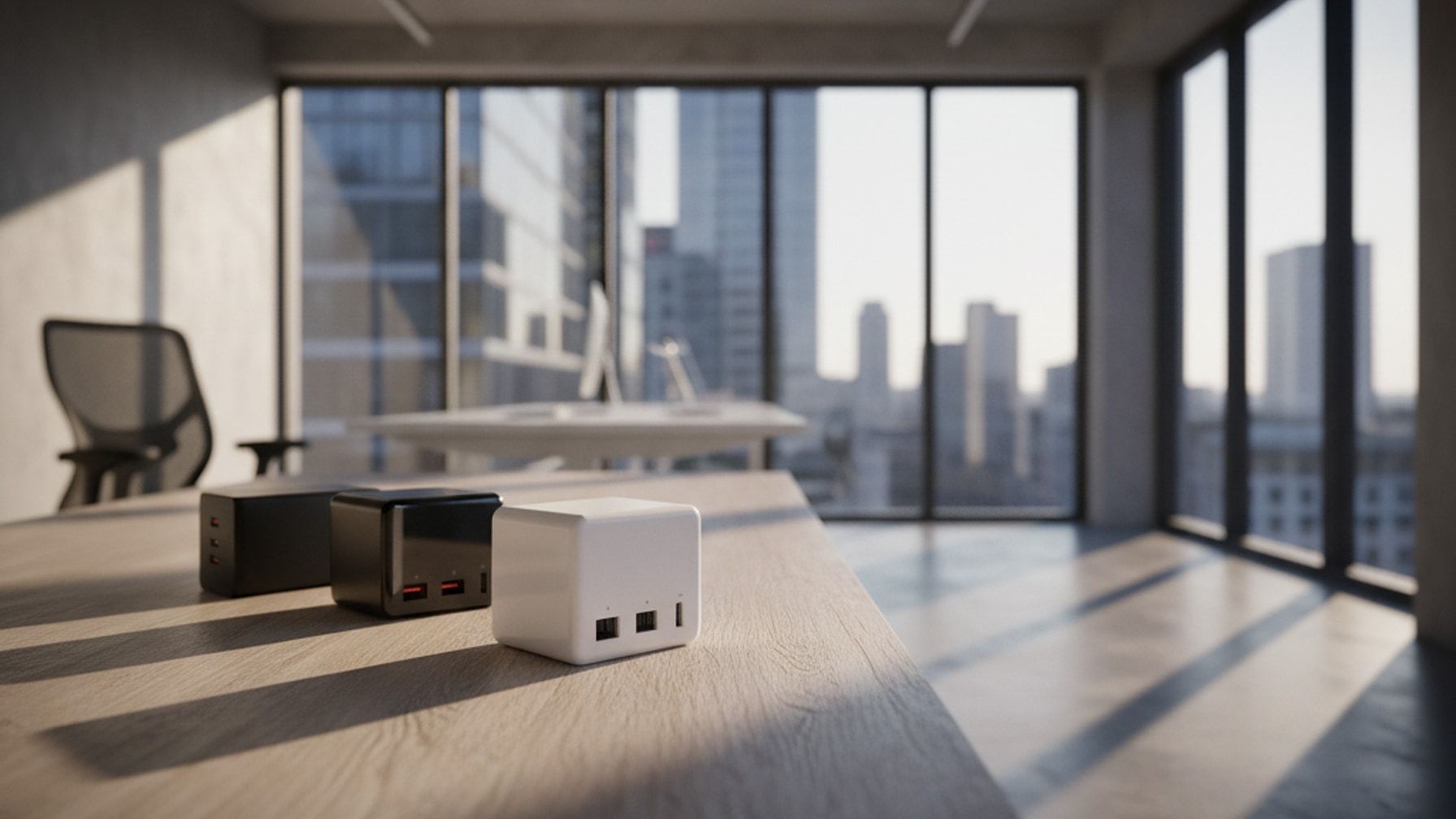
100W USB Schnellladegerät Test: Die besten Modelle unter 34 Euro
100W USB Schnellladegerät Test 2026: Top-Modelle unter 34€
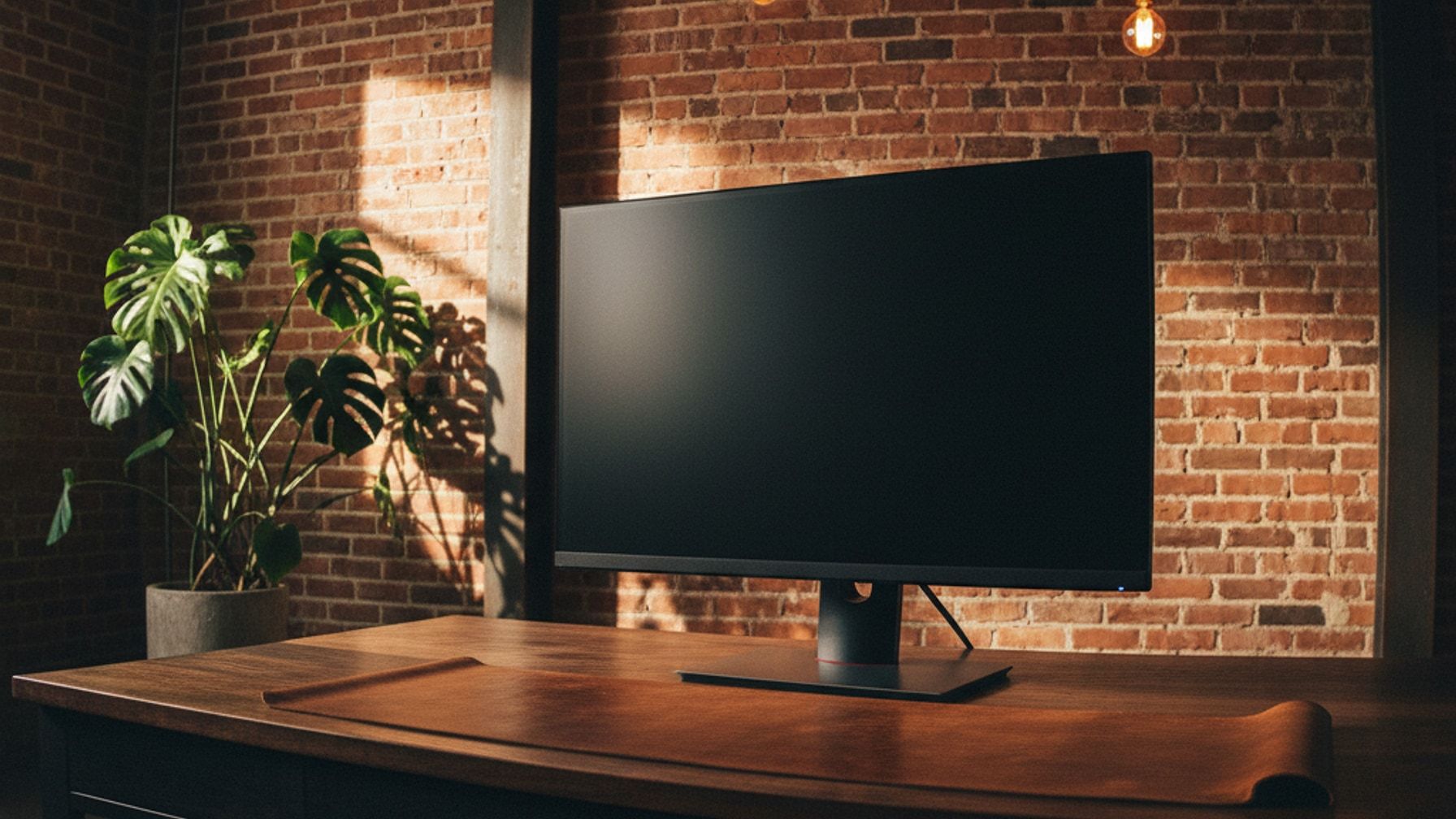
Amazon 27 Zoll Monitor Test: Das Homeoffice Upgrade für wenig Geld
Amazon 27 Zoll Monitor 2026: Top Budget-Tipp fürs Büro?

Apple Pencil Alternative im Test: 40% Rabatt bei Amazon – Lohnt es sich?
Apple Pencil Alternative Test 2026: Top-Stylus mit 40% Rabatt
Bürostuhl richtig einstellen: Anleitung für ergonomisches Sitzen
Amazon Frühlingsangebote: Die 30 besten Deals für dein Homeoffice!
Amazon Frühlingsangebote Homeoffice: Top 5 Deals 2026

Redaktion
Tim Schneider
Tech-Enthusiast und Home-Office-Experte. Testet Schreibtische, Stühle und Zubehör im Praxisalltag.
Zuletzt aktualisiert: 3. April 2026