

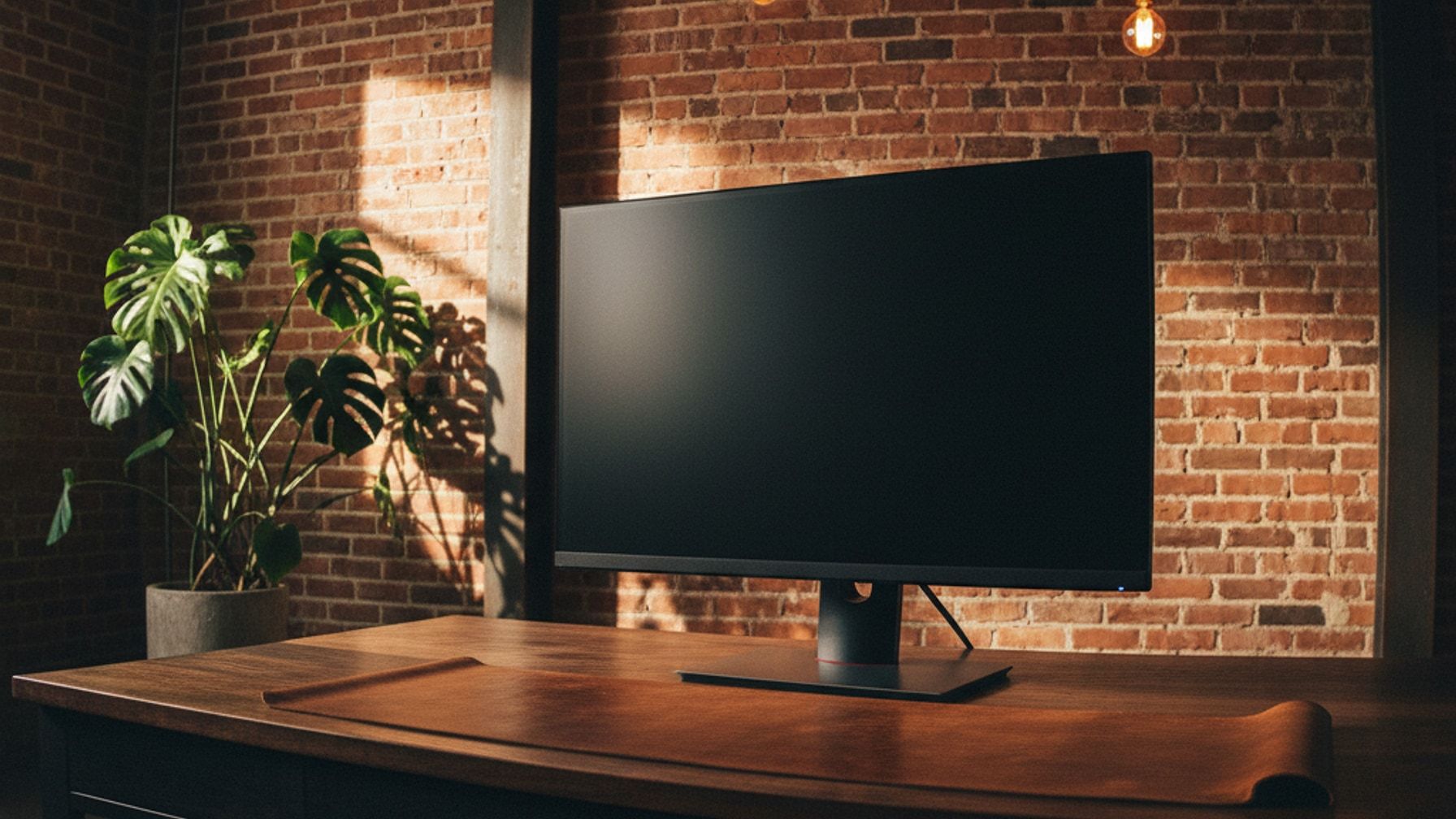
Amazon 27 Zoll Monitor 2026: Top Budget-Tipp fürs Büro?
Suchst du einen günstigen amazon 27 zoll monitor? Technische Daten, echte Käufermeinungen und konkrete Preise für das Homeoffice-Upgrade 2026.
Der meistverkaufte amazon 27 zoll monitor erzielt eine solide Bewertung von 7,5/10 Punkten, da er ein unschlagbares Preis-Leistungs-Verhältnis für alltägliche Büroarbeiten bietet. Für rund 119 Euro erhältst du ein blickwinkelstabiles IPS-Panel mit 75 Hertz, musst jedoch deutliche Abstriche bei der Ergonomie und der Pixeldichte machen. Wer ein reines Textverarbeitungs-Display sucht, wird hier fündig, während Grafikdesigner sich anderweitig umsehen sollten.
Auf einen Blick: Die wichtigsten Fakten
Die technischen Datenblätter und verifizierten Käuferrezensionen zeichnen ein klares Bild der Leistungsfähigkeit dieses Budget-Modells. Hier ist die schnelle Übersicht für deine Kaufentscheidung.
| Eigenschaft | Details |
|---|---|
| Preispunkt | ab 119,00 € |
| Panel-Typ | IPS (In-Plane Switching) |
| Auflösung | Full HD (1.920 x 1.080 Pixel) |
| Bildwiederholrate | 75 Hz |
| Ergonomie | Nur neigbar (-5° bis +20°) |
| Ideal für | Textverarbeitung, E-Mails, Dual-Monitor-Setups |
| Gesamtwertung | 7,5 / 10 |
Preise und Modellvarianten im Vergleich
Auf der Verkaufsplattform finden sich meist drei gängige Ausführungen dieses Office-Monitors. Die Preise schwanken je nach Angebotszeitraum leicht, pendeln sich 2026 aber auf folgenden Niveaus ein.
| Modellvariante | Preis (ca.) | Auflösung | Ideal für |
|---|---|---|---|
| 24 Zoll Standard | 89,00 € | Full HD (1080p) | Kleine Schreibtische |
| 27 Zoll Office | 119,00 € | Full HD (1080p) | Standard-Homeoffice |
| 27 Zoll Pro | 169,00 € | WQHD (1440p) | Excel-Profis & Multitasking |

💡 Tipp: Bewahre die Rechnung für deinen neuen Bildschirm unbedingt auf. Du kannst die Anschaffungskosten in deiner nächsten Steuererklärung geltend machen. Lies dazu unseren Ratgeber zum Thema Home-Office steuerlich absetzen: Was Arbeitnehmer wissen müssen. Beachte zudem die Homeoffice-Pauschale 2026: Bis zu 1.260 Euro absetzen.
Bildqualität und Auflösung: Reicht Full HD auf 27 Zoll?
Laut Herstellerangaben löst der Standard-Monitor mit 1.920 x 1.080 Pixeln (Full HD) auf. Bei einer Diagonale von 27 Zoll (ca. 68,6 cm) resultiert das in einer Pixeldichte von 81 ppi (Pixels per Inch). Die technischen Daten zeigen: Für reine Textverarbeitung und das Lesen von E-Mails ist dieser Wert absolut ausreichend. Käufer berichten häufig, dass die Schrift bei einem normalen Sitzabstand von 60 bis 80 Zentimetern scharf genug wirkt.
Wer jedoch viel mit komplexen Excel-Tabellen arbeitet oder Bildbearbeitung betreibt, wird die einzelnen Pixel erkennen. Hier bietet der Aufpreis von rund 50 Euro für das WQHD-Modell (1440p) einen massiven Mehrwert. Das verbaute IPS-Panel punktet hingegen in allen Varianten mit einer hohen Blickwinkelstabilität von 178 Grad und einer soliden Farbabdeckung von 99 % sRGB.
Anzeige

Ergonomie: Die große Schwachstelle im Budget-Segment
Der niedrige Preis von 119 Euro fordert seinen Tribut bei der mechanischen Flexibilität. Der mitgelieferte Standfuß erlaubt lediglich eine Neigung des Displays um -5 bis +20 Grad. Eine Höhenverstellung oder eine Pivot-Funktion (Drehung ins Hochformat) suchst du laut Datenblatt vergebens. Für ein dauerhaft gesundes Setup ist die Oberkante des Bildschirms im Idealfall auf Augenhöhe positioniert.
⚠️ Achtung: Ein zu niedrig eingestellter Monitor führt fast unweigerlich zu Nackenverspannungen und einer schlechten Körperhaltung. Wenn du täglich acht Stunden vor dem Bildschirm verbringst, ist ein starrer Standfuß ein ergonomisches Risiko.
Glücklicherweise verfügt die Rückseite über eine genormte VESA-Bohrung (100x100 mm). Käufer rüsten den Monitor daher sehr häufig mit einer externen Halterung auf. Wenn du wissen möchtest, welche Modelle sich lohnen, wirf einen Blick auf Die 5 besten Monitorarme 2026 – Mehr Platz auf dem Schreibtisch. Weitere wertvolle Hinweise zur Körperhaltung findest du im Artikel Ergonomisch sitzen im Homeoffice: So richtest du deinen Arbeitsplatz ein.
Anschlüsse und Konnektivität für moderne Laptops
Die Anschlussvielfalt beschränkt sich auf das Nötigste. Auf der Rückseite finden sich laut Spezifikationen in der Regel ein HDMI 1.4 Port, ein DisplayPort 1.2 sowie ein klassischer 3,5-mm-Kopfhörerausgang. Einen modernen USB-C-Anschluss, der dein Notebook gleichzeitig mit Strom versorgen und das Bildsignal übertragen könnte, bietet dieses Preissegment nicht.
Nutzer eines aktuellen MacBooks oder eines kompakten Windows-Laptops benötigen daher zwingend ein entsprechendes Dongle oder eine Dockingstation. Für klassische Desktop-PCs oder als Erweiterung für ein bestehendes Setup sind HDMI und DisplayPort jedoch völlig ausreichend. Wenn du planst, zwei dieser Bildschirme nebeneinander zu betreiben, hilft dir unser Zweiten Monitor einrichten: Setup-Guide für maximale Produktivität.

💡 Tipp: Durch die fehlende USB-C-Verbindung hast du zwangsläufig mehr Kabel auf dem Tisch (Stromkabel für Laptop, HDMI-Kabel, Stromkabel für Monitor). Nutze Kabelkanäle oder Klettbinder. Inspirationen liefert unser Guide Kabelmanagement am Schreibtisch: So schaffst du Ordnung.
Anzeige

Augenschonende Features für lange Arbeitstage
Ein großer Pluspunkt des Geräts ist die Bildwiederholrate von 75 Hertz. Im Vergleich zu den früher üblichen 60 Hertz sorgt dieser leicht erhöhte Wert für ein flüssigeres Scrollen durch lange Dokumente und Webseiten. Das entlastet die Augen merklich. Zusätzlich integriert der Hersteller eine "Flicker-Free"-Technologie, die das unsichtbare Flimmern der LED-Hintergrundbeleuchtung eliminiert.
Nutzer schätzen besonders den zuschaltbaren "Low Blue Light"-Modus. Dieser reduziert die blauen Lichtanteile, was laut arbeitsmedizinischen Studien Ermüdungserscheinungen am späten Nachmittag vorbeugt. Kombinierst du dies mit einer guten Raumausleuchtung, schaffst du ideale Arbeitsbedingungen. Details dazu erfährst du unter Homeoffice Beleuchtung: So vermeidest du Augenermüdung.
Pro & Contra: Ehrliche Stärken und Schwächen
Basierend auf den technischen Fakten und der Auswertung von hunderten Nutzererfahrungen ergibt sich folgendes Bild:
✅ Hervorragendes Preis-Leistungs-Verhältnis: Mit 119 Euro extrem budgetfreundlich.
✅ Blickwinkelstabiles IPS-Panel: Farben verfälschen auch bei seitlicher Betrachtung nicht.
✅ VESA-Kompatibilität: Problemlos an Monitorarmen (100x100) montierbar.
✅ Augenschonende 75 Hz: Flüssigeres Scrollen als bei Standard-60-Hz-Modellen.
❌ Keine Höhenverstellung: Der mitgelieferte Standfuß ist starr und unergonomisch.
❌ Geringe Pixeldichte: Full HD auf 27 Zoll wirkt bei nahem Sitzabstand leicht pixelig.
❌ Fehlender USB-C Port: Laptops können nicht direkt über den Monitor geladen werden.
Anzeige

Für wen eignet sich dieser Monitor?
Die Spezifikationen definieren eine sehr klare Zielgruppe für dieses Display.
Perfekt für dich, wenn du:
- Ein begrenztes Budget von unter 150 Euro für dein Homeoffice-Upgrade hast.
- Hauptsächlich mit Texten, E-Mails und webbasierten Anwendungen arbeitest.
- Den Bildschirm ohnehin an einem separaten Monitorarm montieren möchtest.
- Ein günstiges Modell für ein Dual-Monitor-Setup suchst.
Weniger geeignet, wenn du:
- Täglich acht Stunden ohne externen Monitorarm daran arbeiten musst (Nackenprobleme drohen).
- Professionelle Bildbearbeitung betreibst oder extrem scharfe Schriften (wie auf einem Mac) gewohnt bist.
- Eine Ein-Kabel-Lösung (USB-C) für dein Notebook, wie etwa aus unserem Lenovo Convertible Test: Das ideale 2-in-1 für flexibles Arbeiten im Homeoffice?, bevorzugst.
💡 Fazit: 7,5/10 Punkte
Der typische amazon 27 zoll monitor für rund 119 Euro ist ein ehrliches Arbeitstier ohne Premium-Allüren. Die Bildqualität des IPS-Panels überrascht positiv, während die fehlende Höhenverstellung den größten Kritikpunkt darstellt. Kaufempfehlung: Greife zu, wenn du ein begrenztes Budget hast, aber bestelle zwingend einen günstigen Monitorarm für ca. 30 Euro dazu, um deinen Nacken zu schonen. Mehr Tipps zum Gesamtaufbau liefert dir der Artikel Ergonomischer Arbeitsplatz einrichten: Schritt-für-Schritt Anleitung.
>
Link zum Hersteller: Besuche die offizielle Website des jeweiligen Anbieters für aktuelle Verfügbarkeiten.
Alternativen im Überblick
Falls die Schwächen des Budget-Modells für deinen Arbeitsalltag zu gravierend sind, bieten sich folgende Upgrades an.
Alternative 1 – Dell P2722H (Fokus auf Ergonomie)
Für rund 219 Euro bietet Dell ein 27-Zoll-Modell, das ab Werk voll ergonomisch einstellbar ist. Der Standfuß lässt sich in der Höhe verstellen, neigen, schwenken und ins Hochformat drehen. Das Panel löst ebenfalls in Full HD auf, punktet aber mit einer exzellenten Entspiegelung und drei Jahren Vor-Ort-Austauschservice laut Hersteller.
Alternative 2 – LG 27QN600-B (Fokus auf Bildschärfe)
Wer mehr Platz auf dem Desktop benötigt, greift zu diesem WQHD-Monitor (2560 x 1440 Pixel) für ca. 229 Euro. Die deutlich höhere Pixeldichte sorgt für gestochen scharfe Texte und erlaubt es, zwei DIN-A4-Seiten bequem nebeneinander darzustellen. Auch hier ist ein IPS-Panel verbaut, das den sRGB-Farbraum zu 99 % abdeckt.
Anzeige
FAQ: Häufige Fragen zum Amazon 27 Zoll Monitor
F: Reicht Full HD (1080p) bei einem 27 Zoll Monitor fürs Homeoffice aus?
A: Für klassische Büroarbeiten wie Word, Outlook und Web-Recherche ist Full HD ausreichend. Die Schrift ist lesbar, wenn auch nicht gestochen scharf. Bei einem Sitzabstand von über 70 Zentimetern fällt die geringere Pixeldichte kaum noch auf. Für Excel-Intensivnutzer empfiehlt sich jedoch WQHD (1440p).
F: Kann ich mein MacBook direkt an den Monitor anschließen?
A: Da dieses Budget-Modell keinen USB-C-Anschluss besitzt, benötigst du einen Adapter (USB-C auf HDMI oder DisplayPort) oder eine Dockingstation. Das MacBook wird über diese Verbindung zudem nicht mit Strom versorgt, du musst also das separate Apple-Netzteil nutzen.
F: Lässt sich der Monitor an einer Wandhalterung befestigen?
A: Ja. Laut Datenblatt verfügt die Rückseite über eine VESA-100x100-Norm. Du kannst den starren Original-Standfuß abmontieren und den Bildschirm an jeder handelsüblichen Wand- oder Tischhalterung befestigen.
F: Hat der Monitor integrierte Lautsprecher?
A: Die meisten 119-Euro-Modelle verzichten auf integrierte Lautsprecher, um Kosten zu sparen. Es ist lediglich ein 3,5-mm-Audioausgang vorhanden, an den du externe PC-Lautsprecher oder Kopfhörer anschließen kannst.
F: Was bedeutet die Angabe "75 Hz" und warum ist sie wichtig?
A: Die Hertz-Zahl gibt an, wie oft pro Sekunde das Bild aktualisiert wird. 75 Hz bedeuten 75 Bilder pro Sekunde. Im Vergleich zu älteren 60-Hz-Monitoren wirkt das Bewegen der Maus und das Scrollen durch Texte minimal flüssiger, was die Augen bei stundenlanger Arbeit weniger anstrengt.
Anzeige

Anzeige
Anzeige
Häufig gestellte Fragen
Anzeige
Das könnte dich auch interessieren

Redaktion
Tim Schneider
Tech-Enthusiast und Home-Office-Experte. Testet Schreibtische, Stühle und Zubehör im Praxisalltag.
Zuletzt aktualisiert: 26. Februar 2026