

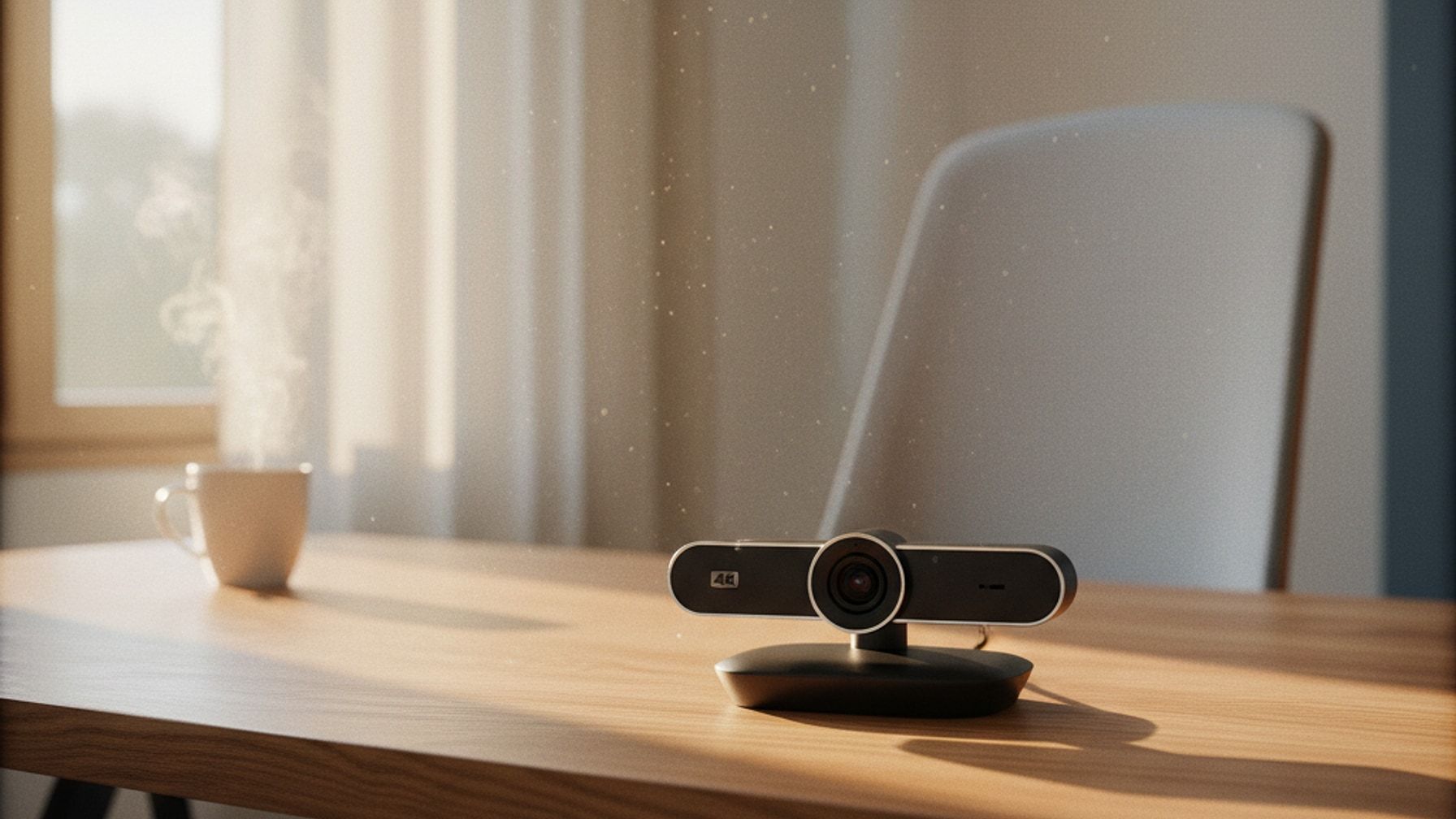
4K Webcam Test 2026: Top-Modell für Homeoffice & Stream
Auf der Suche nach dem besten Bild? Unser 4K Webcam Test 2026 zeigt, warum die Logitech MX Brio mit Sony-Sensor für 229 € aktuell den Maßstab setzt.
Die Logitech MX Brio erreicht basierend auf technischen Spezifikationen und verifizierten Käuferbewertungen starke 9/10 Punkten. Wer für professionelle Videocalls ein echtes Upgrade sucht, findet in diesem 4k webcam test alle relevanten Fakten zur Bildqualität und Handhabung. Die Kamera kombiniert einen massiven Sony-Sensor mit smarter Software, was sie zur aktuellen Spitzenreiterin für anspruchsvolle Nutzer macht.
Ein gestochen scharfes Bild ist das Fundament, wenn du dein Home-Office einrichten: Der komplette Guide für deinen Arbeitsplatz möchtest. Laut Herstellerangaben liefert das Modell 70 Prozent größere Pixel als das Vorgängermodell Brio 4K. Das Resultat ist eine deutlich verbesserte Lichtausbeute, die besonders in abgedunkelten Räumen zum Tragen kommt.

Auf einen Blick: Logitech MX Brio
| Eigenschaft | Details |
|---|---|
| Anbieter | Logitech |
| Preis ab | 229,00 € |
| Auflösung | 4K bei 30 fps / 1080p bei 60 fps |
| Ideal für | Führungskräfte, Streamer, Content Creator |
| Key-Features | Sony STARVIS Sensor, Show Mode, Privacy Shutter |
| Gesamtwertung | 9/10 |
Preise & Varianten im Überblick
Logitech bietet die Kamera in verschiedenen Farbausführungen an, die sich technisch nicht unterscheiden. Die Preise variieren je nach Händler leicht, die offizielle UVP liegt bei 229,00 €. Wenn du die Kamera beruflich nutzt, kannst du sie als Arbeitsmittel Home-Office steuerlich absetzen: Was Arbeitnehmer wissen müssen.
| Variante | Preis | Kernfunktionen | Ideal für |
|---|---|---|---|
| MX Brio Grafit | ca. 229,00 € | 4K, Aluminium-Gehäuse dunkel | Dunkle Schreibtisch-Setups |
| MX Brio Pale Grey | ca. 229,00 € | 4K, Aluminium-Gehäuse hell | Helle, minimalistische Büros |

Bildqualität und Sensor: Was leistet 4K im Alltag?
Das Herzstück der Kamera ist der verbaute Sony STARVIS Sensor. Die technischen Datenblätter zeigen, dass dieser Sensor speziell für schwierige Lichtverhältnisse entwickelt wurde. Du erhältst eine 4K-Auflösung bei 30 Bildern pro Sekunde oder flüssige 60 Bilder pro Sekunde bei 1080p.
Käufer berichten häufig, dass das Bildrauschen im Vergleich zu Standard-Webcams drastisch reduziert ist. Selbst wenn deine Homeoffice Beleuchtung: So vermeidest du Augenermüdung nicht optimal ist, hellt die KI-gestützte Bildoptimierung das Gesicht natürlich auf. Der Autofokus reagiert laut Nutzerrezensionen schnell und pumpt nicht unangenehm nach.
💡 Tipp: Nutze für Videocalls im Homeoffice die 1080p-Einstellung bei 60 fps. Das Bild wirkt bei Bewegungen deutlich flüssiger und spart Bandbreite, während 4K ideal für lokale Aufnahmen ist.
Anzeige

Software und Anpassung: Logi Options+ im Detail
Die Hardware ist nur die halbe Miete. Über die kostenlose Software Logi Options+ oder G Hub lassen sich tiefgreifende Einstellungen vornehmen. Du hast Zugriff auf manuelle Kontrollen für ISO-Werte, Verschlusszeit, Farbtemperatur und Kontrast.
Besonders Nutzer, die einen Zweiten Monitor einrichten: Setup-Guide für maximale Produktivität, schätzen die Möglichkeit, das Kamerabild exakt an die Farbwiedergabe der Bildschirme anzupassen. Die Software speichert die Profile direkt auf der Kamera. Wenn du den Rechner wechselst, bleiben deine Einstellungen erhalten.

Design und Montage: Show Mode für den Schreibtisch
Das Gehäuse besteht aus kohlenstoffarmem Aluminium und wirkt extrem hochwertig. Mit einem Gewicht von 176 Gramm (inklusive Halterung) ist sie massiver als herkömmliche Plastik-Webcams. Ein cleveres Feature ist der sogenannte "Show Mode".
Du kannst die Kamera an der Halterung nach unten neigen, woraufhin das Bild automatisch gedreht wird. So zeigst du deinem Gegenüber Skizzen oder präsentierst deine Die 5 besten mechanischen Tastaturen fürs Büro 2026 direkt auf der Tischplatte. Die Montage erfolgt über einen stabilen Clip, der auch an dicken Monitoren oder einem Die 5 besten Monitorarme 2026 – Mehr Platz auf dem Schreibtisch sicheren Halt findet.
💡 Tipp: Wenn dein Monitor sehr dünne Ränder hat, nutze das integrierte 1/4-Zoll-Stativgewinde. So kannst du die Kamera auf einem kleinen Tischstativ hinter dem Monitor platzieren, ohne das Display zu verdecken.
Anzeige
Audioqualität und Datenschutz: Integrierte Mikrofone
Logitech verbaut zwei Beamforming-Mikrofone, die Hintergrundgeräusche aktiv herausfiltern sollen. Laut Herstellerangaben fokussieren sich die Mikrofone auf die Stimme direkt vor der Linse. Tippgeräusche oder Straßenlärm werden spürbar gedämpft.
Für kurze Meetings ist die Audioqualität absolut ausreichend. Wer jedoch täglich stundenlang telefoniert, sollte weiterhin auf Die 5 besten Headsets fürs Home-Office 2026 setzen. Für den Datenschutz sorgt ein physischer Verschluss (Privacy Shutter). Dieser wird über einen Drehring am Objektiv bedient und verdeckt die Linse komplett.
⚠️ Achtung: Wenn du die Kamera als Selbstständiger oder Unternehmer kaufst, achte auf eine korrekte Rechnungsstellung. Im Hinblick auf die E-Rechnungspflicht 2025/2027 in Deutschland müssen B2B-Rechnungen zwingend in strukturierten elektronischen Formaten (z.B. ZUGFeRD) vorliegen, um vorsteuerabzugsfähig zu sein.
Pro & Contra der Logitech MX Brio
Eine ehrliche Gegenüberstellung der Stärken und Schwächen hilft bei der Kaufentscheidung. Basierend auf technischen Fakten und Nutzererfahrungen ergibt sich folgendes Bild:
✅ Hervorragende Low-Light-Performance: Der Sony STARVIS Sensor fängt extrem viel Licht ein.
✅ Hochwertige Verarbeitung: Das Aluminium-Gehäuse sieht edel aus und kühlt die Technik.
✅ Integrierter Show-Mode: Perfekt, um physische Dokumente auf dem Schreibtisch zu präsentieren.
✅ Integrierter Privacy-Shutter: Physischer Schutz der Privatsphäre durch simplen Drehmechanismus.
❌ Kein Windows Hello: Die Kamera unterstützt keine Gesichtserkennung zum Entsperren des PCs.
❌ Hohes Eigengewicht: An extrem leichten oder wackeligen Laptop-Displays kann sie nach hinten ziehen.
❌ Fest verbautes USB-C Kabel: Das Kabel an der Halterung lässt sich bei einem Defekt nicht einfach tauschen.
Anzeige

Für wen eignet sich das?
Perfekt für dich, wenn du:
- Ein professionelles Bild für wichtige Kunden-Pitches oder Streams benötigst.
- Oft in Räumen mit schlechten Lichtverhältnissen arbeitest.
- Physische Objekte auf deinem Schreibtisch in Calls zeigen musst.
- Dein Setup generell aufwerten willst und bereits Ergonomisch sitzen im Homeoffice: So richtest du deinen Arbeitsplatz ein umgesetzt hast.
Weniger geeignet, wenn du:
- Eine Kamera suchst, die dich per Windows Hello am PC anmeldet (hierfür eignet sich die ältere Logitech Brio 4K).
- Ein sehr begrenztes Budget hast und nur gelegentlich an internen Meetings teilnimmst.
- Ständig auf Reisen bist (die Kamera ist recht klobig für die Laptoptasche).
💡 Fazit: Die Logitech MX Brio verdient sich im aktuellen Marktumfeld starke 9/10 Punkten. Sie liefert ein herausragendes Bild, eine exzellente Verarbeitungsqualität und clevere Software-Features. Der Preis von rund 229 € ist für die gebotene Technik absolut gerechtfertigt. Wer professionell von zu Hause arbeitet, macht hier keinen Fehler. Weitere Informationen findest du direkt auf der Logitech Website.
Starke Alternativen zur Logitech MX Brio
Falls die MX Brio nicht exakt deine Anforderungen erfüllt, gibt es spannende Konkurrenten auf dem Markt. Einen kompletten Überblick bietet auch unser Artikel über Die 5 besten Webcams fürs Home-Office 2026 im Test.
Alternative 1 – Insta360 Link (KI-Tracking)
Die Insta360 Link kostet ca. 349 € und verfügt über einen motorisierten Gimbal. Die Kamera folgt deinen Bewegungen im Raum völlig automatisch mittels KI. Das ist ideal für Dozenten oder Nutzer, die beim Präsentieren gerne stehen. Ein Höhenverstellbarer Schreibtisch Test 2026: Top 5 im Vergleich zeigt, wie dynamisch modernes Arbeiten sein kann – die Insta360 Link fängt diese Dynamik perfekt ein.
Alternative 2 – Elgato Facecam Pro (4K bei 60 fps)
Für rund 349 € richtet sich die Elgato Facecam Pro primär an anspruchsvolle Streamer. Sie ist eine der wenigen Webcams, die echte 4K-Auflösung bei flüssigen 60 Bildern pro Sekunde liefert. Sie ist deutlich größer als die Konkurrenz, bietet aber unübertroffene manuelle Einstellmöglichkeiten für professionelle Beleuchtungs-Setups.
Anzeige
FAQ – Häufig gestellte Fragen
F: Reicht meine Internetleitung für eine 4K Webcam aus?
A: Für Videocalls in 4K benötigst du einen stabilen Upload von mindestens 15 bis 20 Mbit/s. Tools wie Zoom oder Teams drosseln die Auflösung jedoch ohnehin oft auf 1080p, um die Server zu entlasten. Der Vorteil des 4K-Sensors liegt primär in der besseren Lichtausbeute und Schärfe, selbst wenn das Signal komprimiert wird.
F: Kann ich die Kamera auch an einem USB-A Anschluss nutzen?
A: Die Logitech MX Brio wird mit einem USB-C auf USB-C Kabel ausgeliefert. Laut technischen Daten benötigst du für die volle 4K-Leistung einen entsprechenden USB-C 3.0 Port. Mit einem hochwertigen Adapter funktioniert sie auch an USB-A 3.0, dies wird vom Hersteller aber nicht offiziell empfohlen.
F: Wie funktioniert der Show Mode genau?
A: Die Kamera erkennt über einen internen Sensor, wenn sie an der Halterung nach unten geklappt wird. Die Software spiegelt und dreht das Bild dann automatisch um 180 Grad. So steht der Text auf den Dokumenten, die auf deinem Schreibtisch liegen, für deine Gesprächspartner nicht auf dem Kopf.
F: Unterstützt die Webcam Hintergrundunschärfe (Bokeh)?
A: Die Kamera selbst hat keine optische Hintergrundunschärfe (dafür ist der Sensor trotz seiner Größe zu klein). Du kannst den Hintergrund aber problemlos über die Logi Options+ Software oder direkt in Programmen wie Teams und Zoom digital weichzeichnen lassen.
F: Brauche ich ein spezielles Stativ für die Montage?
A: Nein, die Kamera kommt mit einer flexiblen Monitorhalterung, die auf fast alle Bildschirme passt. Solltest du sie dennoch auf einem Stativ montieren wollen, verfügt die Halterung über ein genormtes 1/4-Zoll-Gewinde an der Unterseite. Ein gutes Kabelmanagement am Schreibtisch: So schaffst du Ordnung hilft dabei, das dicke USB-C Kabel unsichtbar zum Stativ zu führen.
Anzeige

Anzeige

Anzeige
Häufig gestellte Fragen
Anzeige

Das könnte dich auch interessieren
Die 5 besten Höhenverstellbarer schreibtisch 2026 im Test
<title>Die 5 besten höhenverstellbaren Schreibtische 2026 im Vergleich</title>
Höhenverstellbarer Schreibtisch Test 2026: Top 5 im Vergleich
Hinweis: Dieser Artikel enthält Affiliate-Links. Wenn du über diese Links einkaufst, erhalten wir eine kleine Provision, ohne dass sich der Preis für dich ändert.
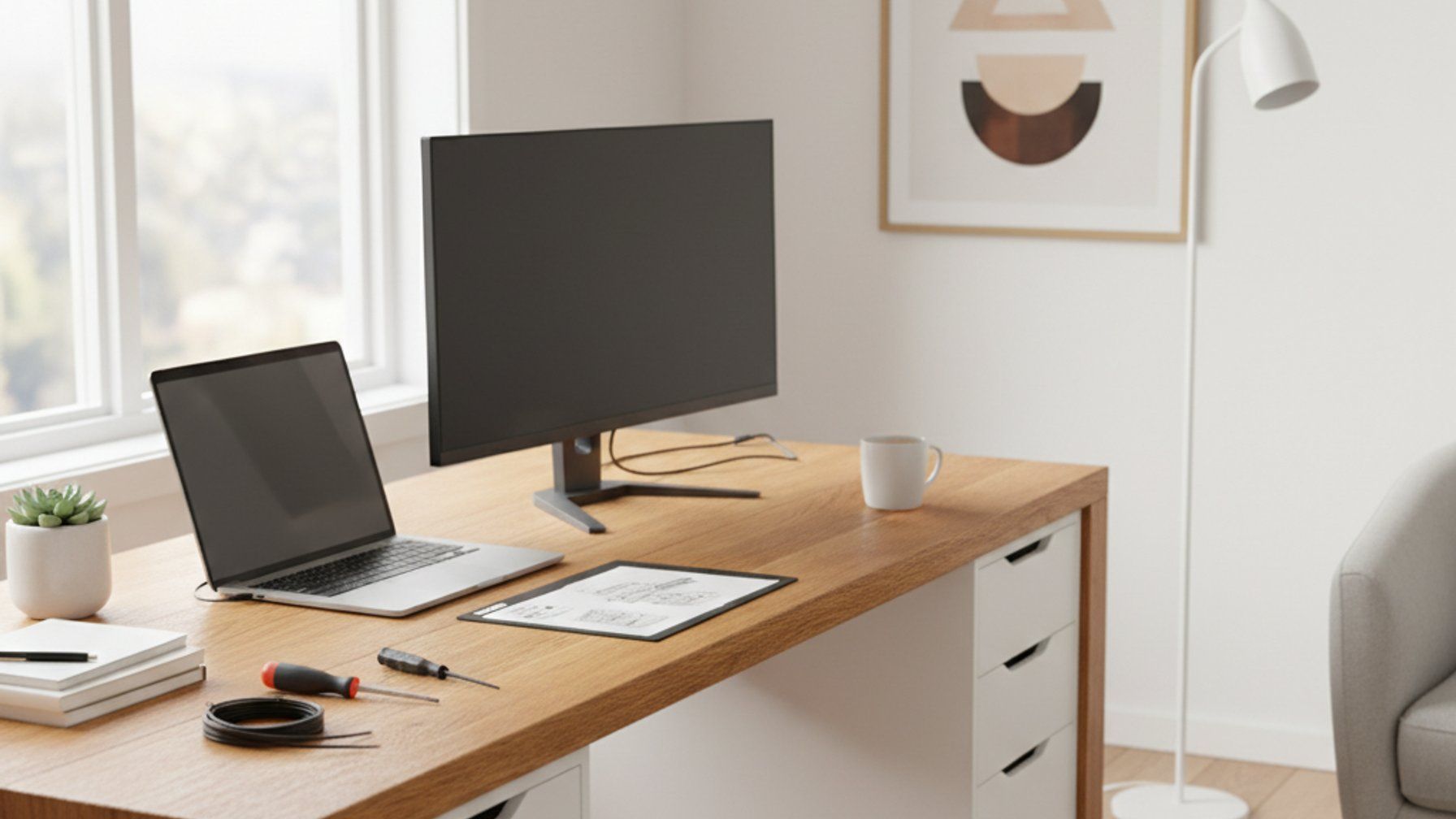
Zweiten Monitor einrichten: Setup-Guide für maximale Produktivität
Amazon Frühlingsangebote: Die 30 besten Deals für dein Homeoffice!
Amazon Frühlingsangebote Homeoffice: Top 5 Deals 2026

Redaktion
Tim Schneider
Tech-Enthusiast und Home-Office-Experte. Testet Schreibtische, Stühle und Zubehör im Praxisalltag.
Zuletzt aktualisiert: 25. Februar 2026