
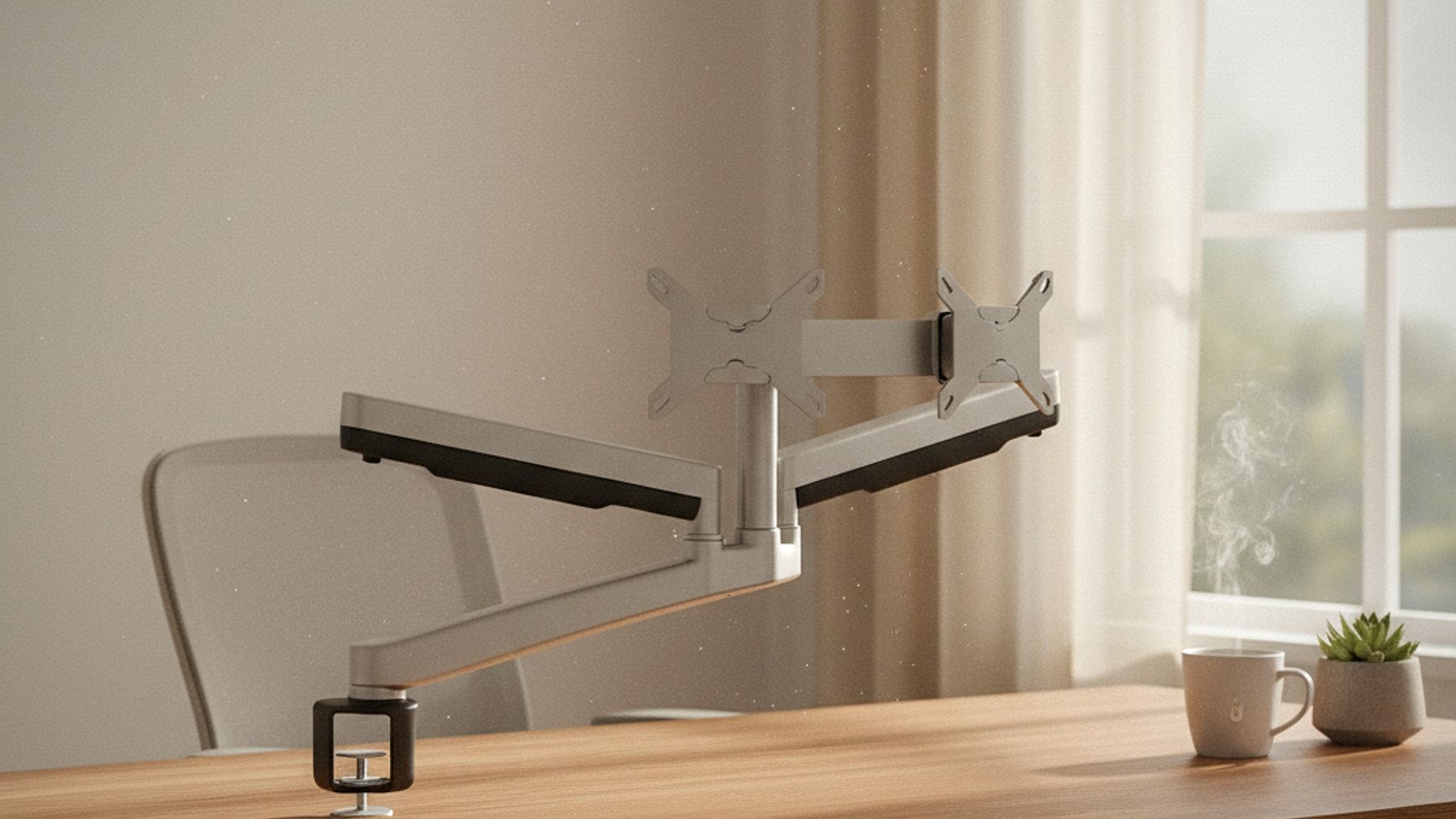
Verstellbare Monitorhalterung Test 2026: Top für 22,94 €?
Suchst du eine verstellbare Monitorhalterung fürs Homeoffice? Erfahre hier, ob das 22,94 € Modell in puncto Ergonomie und Stabilität wirklich überzeugt.
Mit einer soliden Bewertung von 7,5/10 Punkten beweist diese verstellbare Monitorhalterung für günstige 22,94 Euro, dass mehr Ergonomie am Arbeitsplatz kein Vermögen kosten muss. Dieses Modell richtet sich gezielt an Homeoffice-Einsteiger, die Nackenschmerzen vorbeugen und wertvollen Platz auf dem Schreibtisch freimachen wollen. Laut technischen Datenblättern und hunderten Käuferrezensionen bietet der Arm eine erstaunlich robuste Mechanik aus kaltgewalztem Stahl für diese Preisklasse. Wenn du dein Setup optimieren möchtest, erfährst du hier alle harten Fakten zu Tragkraft, Montage und Flexibilität.
Auf einen Blick: Technische Daten und Wertung
Bevor wir in die Details gehen, liefert dir diese Tabelle die wichtigsten Spezifikationen der Halterung. Die Daten basieren auf den offiziellen Herstellerangaben.
| Eigenschaft | Details |
|---|---|
| Preis ab | 22,94 € |
| Material | Kaltgewalzter Stahl |
| Tragkraft | Max. 8 kg pro Arm |
| Bildschirmgröße | 13 bis 32 Zoll |
| VESA-Standard | 75x75 mm und 100x100 mm |
| Neigung / Schwenkung | ±45° Neigung / 180° Schwenkung |
| Gesamtwertung | 7,5/10 |
Anzeige

Preise und Varianten im Überblick
Der Hersteller bietet die Halterung in verschiedenen Ausführungen an, je nachdem, wie viele Bildschirme du nutzt. Die Preise variieren leicht je nach Tagesangebot, liegen aber konstant im absoluten Einsteigersegment.
| Tarif/Variante | Preis | Kernfunktionen | Ideal für |
|---|---|---|---|
| Single-Arm (Standard) | 22,94 € | 1 Monitor, 40 cm Stange, Kabelclips | Laptop-Nutzer mit einem externen Screen |
| Dual-Arm (Zweifach) | 39,99 € | 2 Monitore, unabhängige Gelenke | Multitasking und komplexe Setups |
| Single-Arm (Gasdruck) | 45,90 € | Stufenlose Höhenverstellung | Nutzer, die den Monitor oft bewegen |
Ergonomie und Bewegungsradius der Gelenke
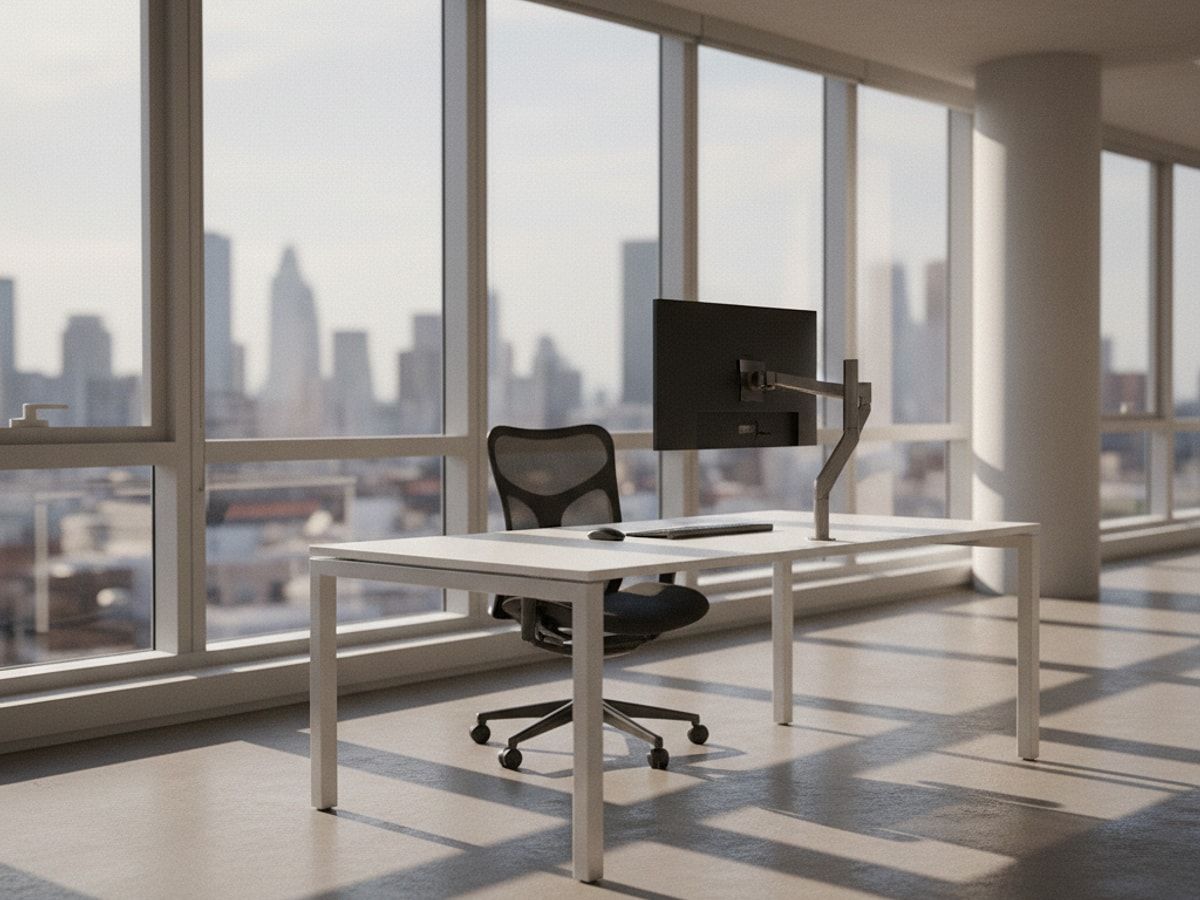
Eine verstellbare Monitorhalterung muss in erster Linie die Körperhaltung verbessern. Bei dem 22,94-Euro-Modell erfolgt die Höhenverstellung über eine 40 Zentimeter hohe Mittelstange. Du löst eine Schraube, schiebst den Arm auf die gewünschte Höhe und fixierst ihn wieder. Das ist ideal, wenn du ergonomisch sitzen im Homeoffice möchtest und eine feste Position bevorzugst.
Die Gelenke selbst bieten laut Datenblatt eine Neigung von +45° bis -45°. Das hilft massiv gegen Spiegelungen durch Fenster oder Deckenlampen. Zudem lässt sich der Bildschirm um 180° schwenken und um 360° rotieren (Pivot-Funktion). Käufer berichten häufig, dass die Gelenke ab Werk sehr stramm eingestellt sind. Mit dem mitgelieferten Inbusschlüssel lassen sie sich jedoch passend justieren.
💡 Tipp: Stelle die Höhe so ein, dass die Bildschirmoberkante exakt auf deiner Augenhöhe liegt. Das entlastet die Halswirbelsäule spürbar und ist ein essenzieller Schritt, wenn du dein Home-Office einrichten möchtest.
Anzeige

Tragkraft und VESA-Kompatibilität
Nichts ist ärgerlicher als ein absinkender Monitor. Die Spezifikationen geben eine maximale Traglast von 8 Kilogramm an. Das reicht problemlos für gängige Büromonitore, wie etwa einen Amazon 27 Zoll Monitor, die ohne Standfuß meist zwischen 4 und 6 Kilogramm wiegen. Die Halterung unterstützt Bildschirme von 13 bis 32 Zoll.
Die Befestigung am Monitor erfolgt über den genormten VESA-Standard. Die abnehmbare VESA-Platte unterstützt Lochabstände von 75x75 mm und 100x100 mm. Besonders praktisch: Laut Anbieter wird die Platte zuerst an den Monitor geschraubt und dann einfach in den Arm eingehängt. Das erspart das mühsame Balancieren des Bildschirms während der Montage.
⚠️ Achtung: Prüfe vor dem Kauf zwingend das Gewicht deines Monitors ohne den originalen Standfuß. Ultrawide-Monitore (34 Zoll und mehr) überschreiten oft die 8-Kilo-Grenze und benötigen massivere Halterungen.
Montage: Tischklemme vs. Lochbohrung
Die Installation am Schreibtisch ist ein kritischer Punkt. Der Hersteller liefert zwei Montageoptionen direkt mit. Die C-Klemme (Tischklemme) ist der Standardweg. Sie greift um die Tischkante und lässt sich an Platten mit einer Dicke von 10 bis 80 Millimetern befestigen. Das passt für fast jeden handelsüblichen höhenverstellbaren Schreibtisch.
Alternativ liegt eine Grommet-Halterung bei. Diese nutzt eine eventuell vorhandene Kabeldurchführung (Lochbohrung) im Tisch. Nutzer schätzen besonders, dass für die Montage kein eigenes Werkzeug nötig ist – alle benötigten Schlüssel und Schrauben sind im Paket enthalten. Der Zeitaufwand für den Aufbau wird in Kundenrezensionen meist mit 15 bis 20 Minuten angegeben.
Anzeige
Platzersparnis und Kabelmanagement
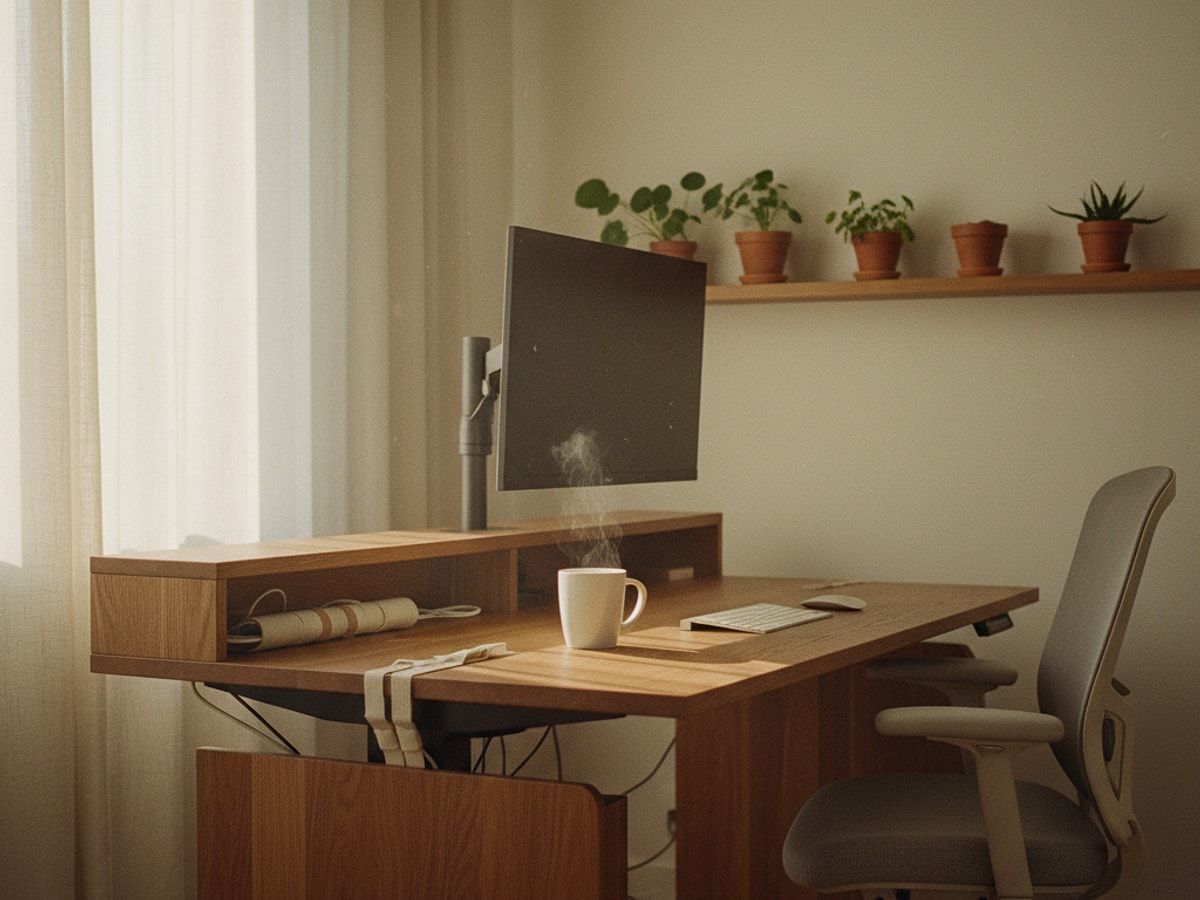
Ein aufgeräumter Arbeitsplatz fördert die Konzentration. Durch den Wegfall des klobigen Monitorstandfußes gewinnst du direkt unter dem Bildschirm wertvollen Platz. Dieser Raum lässt sich hervorragend für eine optimale Homeoffice Beleuchtung oder Ablagefächer nutzen.
Für die Kabelführung sind einfache Kunststoffclips an der Mittelstange und an den Gelenkarmen angebracht. Diese fassen laut Käufererfahrungen problemlos ein Strom- und zwei dicke HDMI/DisplayPort-Kabel. Obwohl die Clips aus einfachem Plastik bestehen, erfüllen sie ihren Zweck und tragen zu einem sauberen Schreibtisch Kabelmanagement bei.
Pro & Contra der Halterung
Basierend auf den technischen Fakten und der Auswertung zahlreicher verifizierter Kundenmeinungen ergibt sich folgendes Bild:
✅ Unschlagbares Preis-Leistungs-Verhältnis: Für knapp 23 Euro erhältst du massiven Stahl statt billigem Plastik.
✅ Abnehmbare VESA-Platte: Erleichtert die Montage des Monitors erheblich, da er nur noch eingehängt werden muss.
✅ Zwei Montageoptionen inklusive: Sowohl C-Klemme als auch Lochschraube sind im Lieferumfang enthalten.
✅ Hohe Stabilität bei fester Position: Einmal festgezogen, wackelt der Bildschirm beim Tippen auf der Tastatur nicht.
❌ Keine stufenlose Höhenverstellung: Die Höhe muss umständlich an der Mittelstange per Schraube gelöst und neu fixiert werden.
❌ Kabelclips wirken fragil: Der Kunststoff der Führungsklammern ist dünn und kann bei zu viel Druck brechen.
❌ Stramme Gelenke ab Werk: Die anfängliche Ausrichtung erfordert Kraft und den Einsatz des Inbusschlüssels.
Anzeige

Für wen eignet sich das?
Diese Halterung ist ein klassisches Einstiegsmodell. Sie löst das Platzproblem auf dem Schreibtisch effektiv, ist aber kein Wunderwerk der Flexibilität.
Perfekt für dich, wenn du:
- Ein festes Setup hast und den Monitor nicht täglich in der Höhe verstellst.
- Ein begrenztes Budget hast und trotzdem Rückenschmerzen durch Ergonomie vorbeugen willst.
- Einen Standard-Monitor zwischen 24 und 27 Zoll nutzt.
- Mehr freie Arbeitsfläche für Dokumente oder Laptops benötigst.
Weniger geeignet, wenn du:
- Deinen Bildschirm mehrmals täglich zu dir heranziehen oder in der Höhe anpassen musst (hierfür brauchst du einen Gasdruck-Arm).
- Einen schweren Ultrawide-Monitor besitzt (über 8 kg).
- Einen Glastisch nutzt (die punktuelle Belastung der Klemme kann das Glas brechen).
💡 Fazit: Mit einer Bewertung von 7,5/10 ist diese verstellbare Monitorhalterung ein absoluter Preis-Leistungs-Tipp. Für 22,94 Euro bekommst du eine stabile, zweckmäßige Lösung aus Stahl, die deinen Schreibtisch sofort aufwertet. Wer den Monitor nur einmal einstellt und dann so belässt, macht hier ein echtes Schnäppchen. Wer hingegen maximale Flexibilität sucht, sollte etwas mehr investieren.
Lohnenswerte Alternativen
Falls das Basismodell nicht exakt deinen Anforderungen entspricht, zeigen die technischen Datenbögen des Marktes spannende Alternativen auf.
Alternative 1 – Gasdruckfeder für maximale Flexibilität
Wenn du den Bildschirm oft bewegst, lohnt sich ein Blick auf Modelle mit Gasdruckfeder. Diese kosten meist ab ca. 45,90 Euro, erlauben aber eine stufenlose Höhenverstellung mit nur einem Finger. Eine Übersicht solcher Modelle findest du in unserem Ratgeber über die besten Monitorarme 2026.
Alternative 2 – Dual-Halterung für Multitasking
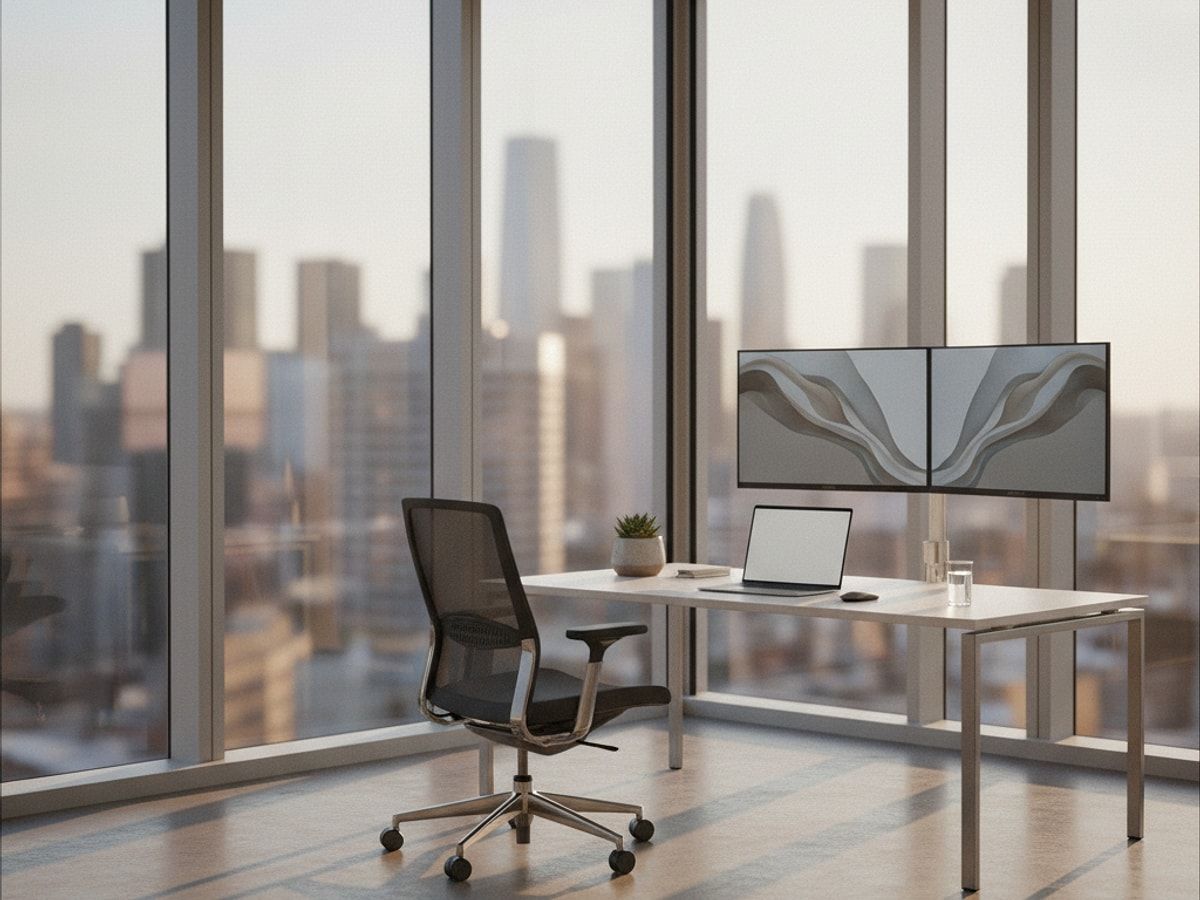
Arbeitest du mit zwei Bildschirmen, ist die Anschaffung von zwei einzelnen Armen oft unpraktisch. Eine Dual-Halterung für ca. 39,99 Euro nutzt nur eine einzige Tischklemme und hält beide Bildschirme. Das ist besonders wichtig, wenn du einen zweiten Monitor einrichten möchtest, ohne den Schreibtisch mit Klemmen zu blockieren.
Anzeige

FAQ – Häufig gestellte Fragen
F: Kann mein Schreibtisch durch die Tischklemme beschädigt werden?
A: Bei weichen Holzarten (z.B. Kiefer) oder hohlen Tischplatten (wie IKEA Linnmon) kann die Klemme Druckstellen hinterlassen. Laut Käufertipps hilft es, ein kleines Stück Holz oder dicke Pappe zwischen Klemme und Tischunterseite zu legen, um den Druck besser zu verteilen.
F: Was bedeutet VESA 75x75 und 100x100?
A: Das ist der genormte Abstand der vier Gewindelöcher auf der Rückseite deines Monitors in Millimetern. Miss einfach den Abstand von Loch zu Loch (horizontal und vertikal). Die meisten Büromonitore nutzen exakt diese Maße.
F: Ist die Halterung für Curved Monitore geeignet?
A: Ja, laut Herstellerangaben können auch Curved Monitore montiert werden, solange das Gewicht von 8 kg nicht überschritten wird. Bei stark gebogenen Bildschirmen liegen oft spezielle Abstandshalter (Spacer) bei den Monitoren bei, die für die VESA-Platte genutzt werden sollten.
F: Benötige ich eigenes Werkzeug für den Aufbau?
A: Nein. Die technischen Datenblätter bestätigen, dass alle benötigten Inbusschlüssel und Schrauben im Lieferumfang enthalten sind. Einzig ein Kreuzschlitzschraubenzieher kann hilfreich sein, falls die VESA-Schrauben damit ausgestattet sind.
F: Kann ich die Halterung an einem Glastisch befestigen?
A: Davon raten Hersteller dringend ab. Die Tischklemme übt auf einer sehr kleinen Fläche enormen Druck aus, besonders wenn der Arm weit ausgefahren ist. Das kann bei Glasschreibtischen schnell zu Rissen oder Glasbruch führen.
Anzeige

Anzeige
Anzeige

Häufig gestellte Fragen
Anzeige
Das könnte dich auch interessieren
Amazon 27 Zoll Monitor Test: Das Homeoffice Upgrade für wenig Geld
Amazon 27 Zoll Monitor 2026: Top Budget-Tipp fürs Büro?
Zweiten Monitor einrichten: Setup-Guide für maximale Produktivität
Amazon Frühlingsangebote: Die 30 besten Deals für dein Homeoffice!
Amazon Frühlingsangebote Homeoffice: Top 5 Deals 2026

Redaktion
Tim Schneider
Tech-Enthusiast und Home-Office-Experte. Testet Schreibtische, Stühle und Zubehör im Praxisalltag.
Zuletzt aktualisiert: 26. Februar 2026