ultrawide monitor homeoffice: Top 5 im Vergleich 2026
Suchst du den besten ultrawide monitor homeoffice? Entdecke 5 Top-Modelle für 2026 ab 299 €, vergleiche Features und finde dein perfektes Setup!
Wenn du einen ultrawide monitor homeoffice suchst, sind der Dell UltraSharp U3425WE (bester Allrounder mit IPS-Black), der LG 38WN95C-W (maximaler Platz auf 38 Zoll) und der Samsung ViewFinity S5 (Preis-Leistungs-Tipp) die aktuellen Top-Empfehlungen für 2026. Ein breiter Bildschirm ersetzt das fehleranfällige Arbeiten mit zwei separaten Displays und fördert eine gesündere Nackenhaltung. Laut ergonomischen Richtlinien entfällt der störende Rahmen in der Mitte, was die Augen bei langen Schichten entlastet.
Dieser Ratgeber zeigt dir anhand von technischen Datenblättern und verifizierten Nutzerbewertungen, welches Modell exakt zu deinem Workflow und Budget passt. Ein gut geplanter Bildschirm ist der erste Schritt, wenn du deinen Ergonomischer Arbeitsplatz einrichten: Schritt-für-Schritt Anleitung möchtest.

Großer Vergleich: Die besten Ultrawide Monitore 2026
Die folgende Tabelle gibt dir einen direkten Überblick über die Spezifikationen der aktuellen Spitzenmodelle. Alle Preise spiegeln den aktuellen Marktstand wider.
| Modell | Preis ab | Größe & Panel | Anschlüsse | Besonderheit | Ideal für |
|---|---|---|---|---|---|
| Dell U3425WE | 849,00 € | 34" IPS-Black | USB-C (90W), RJ45 | KVM-Switch, 120 Hz | Allrounder & Multitasking |
| LG 38WN95C-W | 1.149,00 € | 38" Nano-IPS | Thunderbolt 3 (94W) | Riesige Arbeitsfläche | Datenanalysten & Mac-User |
| Samsung S5 | 299,00 € | 34" VA | HDMI, DisplayPort | Picture-by-Picture | Budgetbewusste Einsteiger |
| Philips 40B1U | 699,00 € | 40" IPS | USB-C (100W), RJ45 | Integrierte 5MP Webcam | Vieltelefonierer & Führungskräfte |
| BenQ PD3420Q | 799,00 € | 34" IPS | USB-C (65W) | Werkskalibrierung | Grafikdesigner & Kreative |
💡 Tipp: Achte bei der Auswahl zwingend auf die Angabe "USB-C Power Delivery" (PD). Wenn der Monitor mindestens 65 Watt, besser 90 Watt liefert, brauchst du das Netzteil deines Laptops nicht mehr auf dem Schreibtisch. Das spart Platz und reduziert Kabelsalat.
Anzeige

Dell UltraSharp U3425WE – Der Premium-Allrounder mit IPS-Black
Laut Herstellerangaben liefert dieses Modell durch die neue IPS-Black-Technologie doppelt so tiefe Kontraste wie herkömmliche IPS-Panels. Käufer loben besonders den integrierten KVM-Switch, der das nahtlose Wechseln von Maus und Tastatur zwischen zwei angeschlossenen Laptops ermöglicht. Mit 120 Hertz Bildwiederholrate ist das Scrollen durch lange Dokumente spürbar flüssiger für die Augen.
Preise: Erhältlich ab 849,00 € im Fachhandel.

✅ 120 Hz Bildwiederholrate für augenschonendes Scrollen
✅ 90W USB-C Power Delivery lädt jeden Business-Laptop
✅ Integrierter RJ45-Netzwerkanschluss für stabiles LAN
✅ IPS-Black-Panel für extrem tiefe Schwarzwerte bei Texten
❌ Mit knapp 850 Euro ein hoher Anschaffungspreis
❌ Die integrierten Lautsprecher klingen laut Nutzern etwas blechern
Ideal für: Anspruchsvolle Multitasker, die zwischen Privat-PC und Firmen-Laptop wechseln. Weitere Alternativen findest du in unserem Homeoffice Monitor Test 2024: Die besten Modelle im Vergleich.
LG 38WN95C-W – Maximaler Platz mit 38 Zoll
Die technischen Daten zeigen, dass 38 Zoll im 21:9-Format (Auflösung 3840 x 1600) deutlich mehr vertikale Arbeitsfläche bieten als gängige 34-Zoll-Modelle. Nutzer schätzen die Thunderbolt-3-Schnittstelle, die diesen ultrawide monitor homeoffice besonders für MacBook-Besitzer attraktiv macht. Die Farbdarstellung ist dank Nano-IPS-Technologie extrem präzise und lebendig.
Preise: Regulär ab 1.149,00 € verfügbar.
✅ Riesige 3840 x 1600 Auflösung für Excel-Tabellen ohne Ende
✅ Thunderbolt 3 Anschluss mit 94W Ladeleistung
✅ 144 Hz Bildwiederholrate für maximale Flüssigkeit
✅ Sehr gute Farbraumabdeckung (DCI-P3 98%)
❌ Der extrem ausladende Standfuß blockiert viel Schreibtischfläche
❌ Stromverbrauch ist mit über 60 Watt im Betrieb relativ hoch
Ideal für: Datenanalysten, Finanzexperten und Video-Cutter, die vertikalen Platz benötigen. Um das Platzproblem des Standfußes zu lösen, empfehlen wir einen Blick auf Die 5 besten Monitorarme 2026 – Mehr Platz auf dem Schreibtisch.
Anzeige

Samsung ViewFinity S5 (S50GC) – Der Preis-Leistungs-Sieger
Wer einen günstigen Einstieg in die Welt der breiten Bildschirme sucht, findet laut Anbieter hier ein solides VA-Panel mit HDR10-Unterstützung. Kundenrezensionen heben die einfache Montage und das schlichte, bürotaugliche Design hervor. Trotz des niedrigen Preises bietet das Gerät eine Picture-by-Picture-Funktion, um zwei Quellen gleichzeitig nebeneinander anzuzeigen.
Preise: Sehr attraktiv ab 299,00 €.

✅ Sehr günstiger Einstiegspreis unter 300 Euro
✅ 100 Hz Bildwiederholrate, ungewöhnlich in dieser Preisklasse
✅ Guter nativer Kontrast dank VA-Panel-Technologie
✅ Picture-by-Picture Modus für zwei Endgeräte
❌ Kein USB-C Anschluss vorhanden (Dockingstation nötig)
❌ Der mitgelieferte Standfuß ist nicht in der Höhe verstellbar
Ideal für: Budgetbewusste Einsteiger und Studenten. Da die Höhenverstellung fehlt, ist eine externe Halterung Pflicht. Lies dazu unseren Verstellbare Monitorhalterung Test: Für 22,94 Euro bei Amazon – Ergonomie im Homeoffice.
Philips 40B1U5600 – Das Kommunikations-Wunder
Laut Datenblatt kombiniert dieser 40-Zoll-Monitor eine riesige Arbeitsfläche mit einer integrierten 5-Megapixel-Webcam inklusive Windows Hello Gesichtserkennung. Käufer berichten häufig, dass diese All-in-One-Lösung den Schreibtisch enorm aufgeräumt hält, da externe Kameras und Mikrofone überflüssig werden. Zudem liefert der USB-C-Port satte 100 Watt Strom.
Preise: Im Handel ab 699,00 € zu finden.

✅ Ausklappbare Windows-Hello Webcam für sichere Logins
✅ Starke 100W USB-C Ladeleistung für große Workstations
✅ Integrierter KVM-Switch für Peripherie-Steuerung
✅ Sehr gute und flexible Ergonomie-Einstellungen am Standfuß
❌ Hohes Eigengewicht von über 11 Kilogramm
❌ Pixeldichte ist bei 40 Zoll geringer als bei 34-Zoll-WQHD
Ideal für: Vieltelefonierer, Führungskräfte und alle, die ständige Videocalls haben. Falls du lieber eine externe Lösung suchst, schau dir Die 5 besten Webcams fürs Home-Office 2026 im Test an.
Anzeige

BenQ PD3420Q – Präzision für Kreative
Dieser Monitor richtet sich laut Hersteller speziell an Designer, Architekten und Mac-Nutzer, da er ab Werk streng kalibriert ist (Calman verifiziert). Nutzer schätzen besonders den sogenannten "M-Book-Modus", der die Farben auf Knopfdruck exakt an das Display eines MacBooks anpasst. Der externe Hotkey-Puck erlaubt ein blitzschnelles Umschalten zwischen verschiedenen Farbräumen.
Preise: Erhältlich ab 799,00 €.
✅ Ab Werk farbkalibriert (Delta E ≤ 3) für Print und Web
✅ Praktischer Hotkey-Puck für schnelle Profilwechsel
✅ Flaches, mattes Panel verhindert Verzerrungen bei geraden Linien
✅ Spezielle CAD/CAM-Modi für technische Zeichner
❌ Bietet nur eine Standard-Bildwiederholrate von 60 Hz
❌ Relativ dicke Bildschirmränder im Vergleich zur Konkurrenz
Ideal für: Grafikdesigner, Architekten und anspruchsvolle Mac-User. Um die vielen Anschlusskabel dieses Setups professionell zu verstecken, hilft dir Kabelmanagement am Schreibtisch: So schaffst du Ordnung.
Kaufberatung: Was brauchst du wirklich?
Die Auswahl des richtigen Bildschirms entscheidet maßgeblich darüber, ob du Produktivität im Home-Office steigern: 10 bewährte Strategien erfolgreich umsetzen kannst. Stelle dir vor dem Kauf diese drei zentralen Fragen.
Welche Krümmung (Curved) ist sinnvoll?
Für einen 34-Zoll ultrawide monitor homeoffice ist eine Krümmung (meist 1800R oder 1500R) ergonomisch sehr sinnvoll. Die technischen Daten belegen, dass der Abstand deiner Augen zu den Rändern des Bildschirms dadurch konstant bleibt. Das reduziert die Augenermüdung erheblich. Lediglich Architekten und Grafiker sollten zu flachen Panels greifen, um gerade Linien nicht verzerrt wahrzunehmen.
Reicht USB-C oder brauche ich Thunderbolt?
Für 90 Prozent der Büroanwendungen reicht ein moderner USB-C-Anschluss mit Power Delivery völlig aus. Er überträgt Bild, Ton, Daten und Strom über ein einziges Kabel. Thunderbolt 3 oder 4 ist laut Spezifikationen nur dann zwingend nötig, wenn du extrem große Datenmengen (z.B. 4K-Videoschnitt) parallel auf externe Festplatten am Monitor übertragen musst.
Welche Rolle spielt die Bildwiederholrate im Büro?
Lange Zeit galten 60 Hertz als Standard für das Büro. Käufer berichten heute jedoch, dass 100 oder 120 Hertz einen gewaltigen Unterschied machen. Das Scrollen durch lange PDFs oder komplexe Excel-Tabellen wird wesentlich weicher dargestellt. Das entlastet das Gehirn und die Augen bei stundenlanger Bildschirmarbeit spürbar.
⚠️ Achtung: Prüfe vor dem Kauf eines 38-Zoll-Monitors zwingend die Spezifikationen der Grafikkarte deines Firmen-Laptops. Ältere Intel-Onboard-Grafikkarten können die hohe Auflösung von 3840 x 1600 Pixeln oft nicht mit flüssigen 60 Hertz über HDMI ausgeben. Nutze in diesem Fall zwingend DisplayPort oder USB-C.
Unsere Empfehlung nach Nutzer-Typ
| Du bist... | Unser Tipp | Warum |
|---|---|---|
| Der Multitasker | Dell U3425WE | KVM-Switch und 120 Hz machen das Arbeiten mit vielen Fenstern mühelos. |
| Der Daten-Profi | LG 38WN95C-W | 38 Zoll bieten die nötige vertikale Höhe für endlose Tabellen und Code. |
| Der Sparfuchs | Samsung S5 | Für knapp 300 Euro unschlagbar, erfordert aber einen separaten Monitorarm. |
| Der Dauer-Telefonierer | Philips 40B1U | Die integrierte 5MP-Webcam spart Platz und liefert ein perfektes Bild. |
Ein guter Monitor ist nur die halbe Miete. Achte auch auf das Umgebungslicht. Tipps dazu findest du unter Homeoffice Beleuchtung: So vermeidest du Augenermüdung.
Anzeige
FAQ – Häufige Fragen zum Ultrawide Monitor im Home-Office
F: Ersetzt ein Ultrawide Monitor wirklich zwei Bildschirme?
A: Ja. Ein 34-Zoll ultrawide monitor homeoffice entspricht exakt zwei 27-Zoll-Monitoren ohne den störenden Plastikrahmen in der Mitte. Laut ergonomischen Studien fördert dies eine zentrierte Sitzhaltung und verhindert einseitige Nackenschmerzen. Mehr zur richtigen Haltung liest du unter Ergonomisch sitzen im Homeoffice: So richtest du deinen Arbeitsplatz ein.
F: Wie teile ich den breiten Bildschirm sinnvoll auf?
A: Sowohl Windows (mit den "Snap Layouts" in Windows 11) als auch macOS (mit Tools wie Magnet oder Rectangle) bieten hervorragende Software-Lösungen. Du kannst den Bildschirm per Tastendruck in zwei Hälften oder drei Drittel unterteilen. Viele Hersteller liefern zudem eigene Split-Screen-Software mit.
F: Kann ich einen Ultrawide Monitor von der Steuer absetzen?
A: Ja, Arbeitsmittel für das heimische Büro sind steuerlich absetzbar. Wenn der Monitor ausschließlich oder fast ausschließlich beruflich genutzt wird, kannst du die Kosten in der Anlage N eintragen. Details zu den aktuellen Freibeträgen findest du in unserem Artikel Homeoffice-Pauschale 2026: Bis zu 1.260 Euro absetzen sowie unter Home-Office steuerlich absetzen: Was Arbeitnehmer wissen müssen.
F: Ist ein Curved Monitor Pflicht bei Ultrawide?
A: Ab einer Breite von 34 Zoll wird eine leichte Krümmung (Curved) dringend empfohlen. Da die Ränder bei einem flachen Panel sehr weit von den Augen entfernt sind, kommt es zu Farbverfälschungen und die Augen müssen ständig neu fokussieren. Nur wer technische Zeichnungen anfertigt, profitiert von komplett flachen Displays.
F: Welche Auflösung sollte ein 34-Zoll Monitor mindestens haben?
A: Die technischen Daten sollten mindestens UWQHD (3440 x 1440 Pixel) ausweisen. Eine geringere Auflösung (wie 2560 x 1080) führt auf dieser großen Fläche zu extrem unscharfen Texten, was im Büroalltag schnell zu Kopfschmerzen führt. Alle in diesem ultrawide monitor homeoffice Vergleich genannten 34-Zoll-Modelle bieten mindestens UWQHD.
Anzeige

Anzeige
Anzeige

Häufig gestellte Fragen
Anzeige

Das könnte dich auch interessieren
Homeoffice Monitor Test 2024: Die besten Modelle im Vergleich
Top 2 Homeoffice Monitor Test 2026: Dell vs. LG im Vergleich
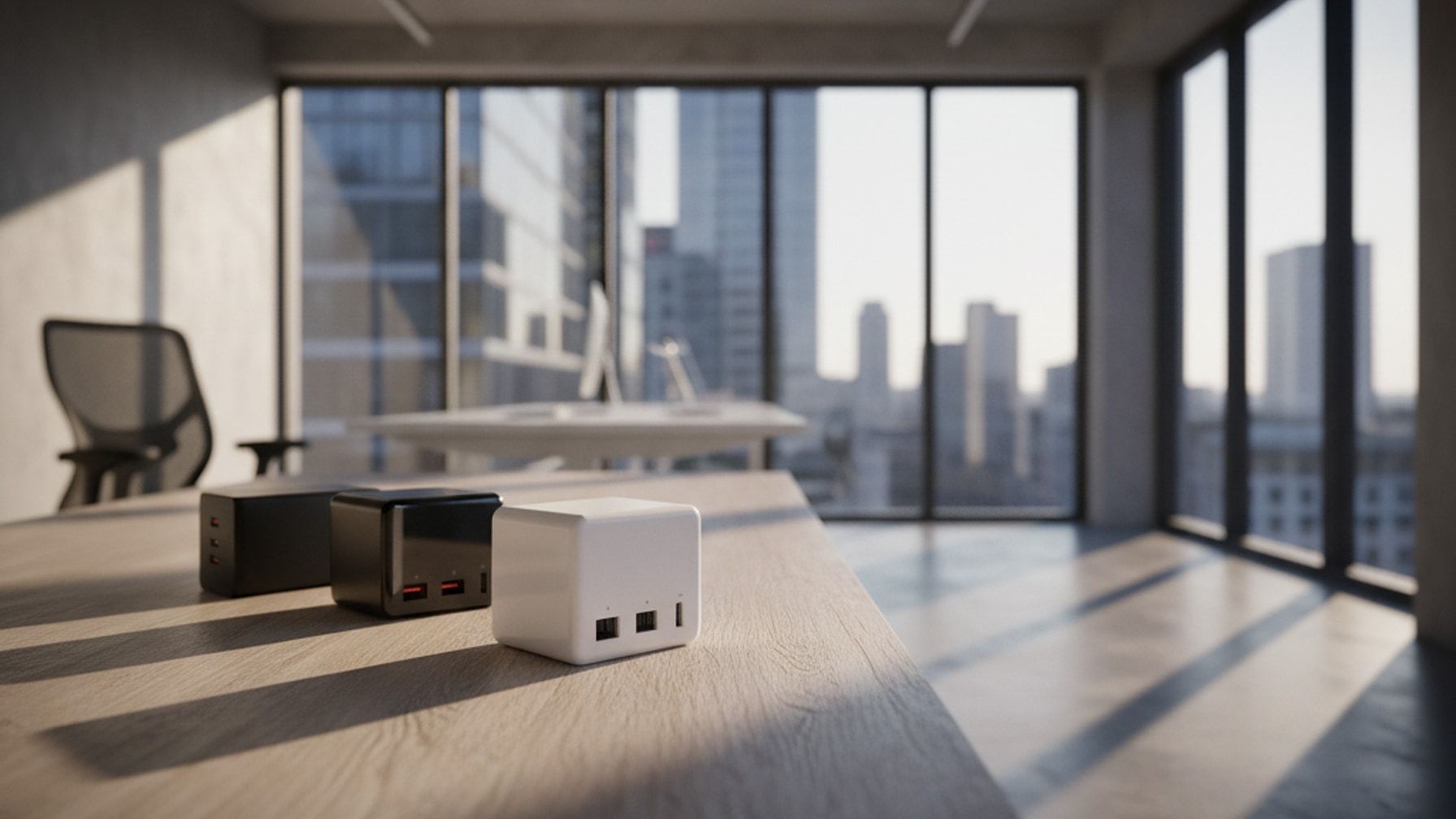
100W USB Schnellladegerät Test: Die besten Modelle unter 34 Euro
100W USB Schnellladegerät Test 2026: Top-Modelle unter 34€
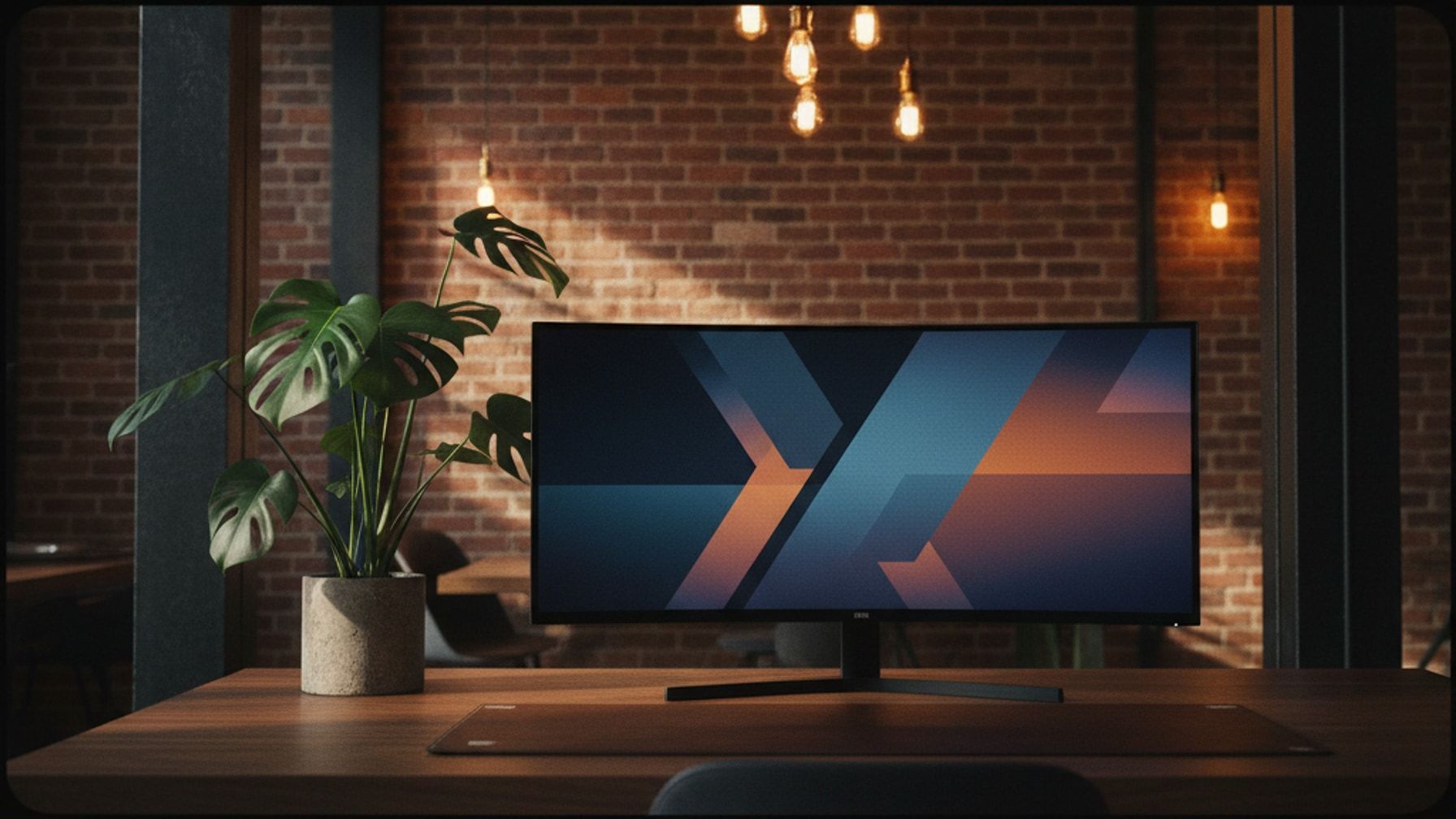
34 Zoll Curved Monitor Test: Perfekt für dein Homeoffice Gaming Setup?
Hinweis: Dieser Artikel enthält Affiliate-Links. Wenn du über diese Links einkaufst, erhalten wir eine kleine Provision, ohne dass sich der Preis für dich ändert.
4K Dashcam unter 40 Euro: Test und Vergleich
Top 4K Dashcam unter 40 Euro: Vergleich & Ratgeber 2026

Redaktion
Tim Schneider
Tech-Enthusiast und Home-Office-Experte. Testet Schreibtische, Stühle und Zubehör im Praxisalltag.
Zuletzt aktualisiert: 3. März 2026