
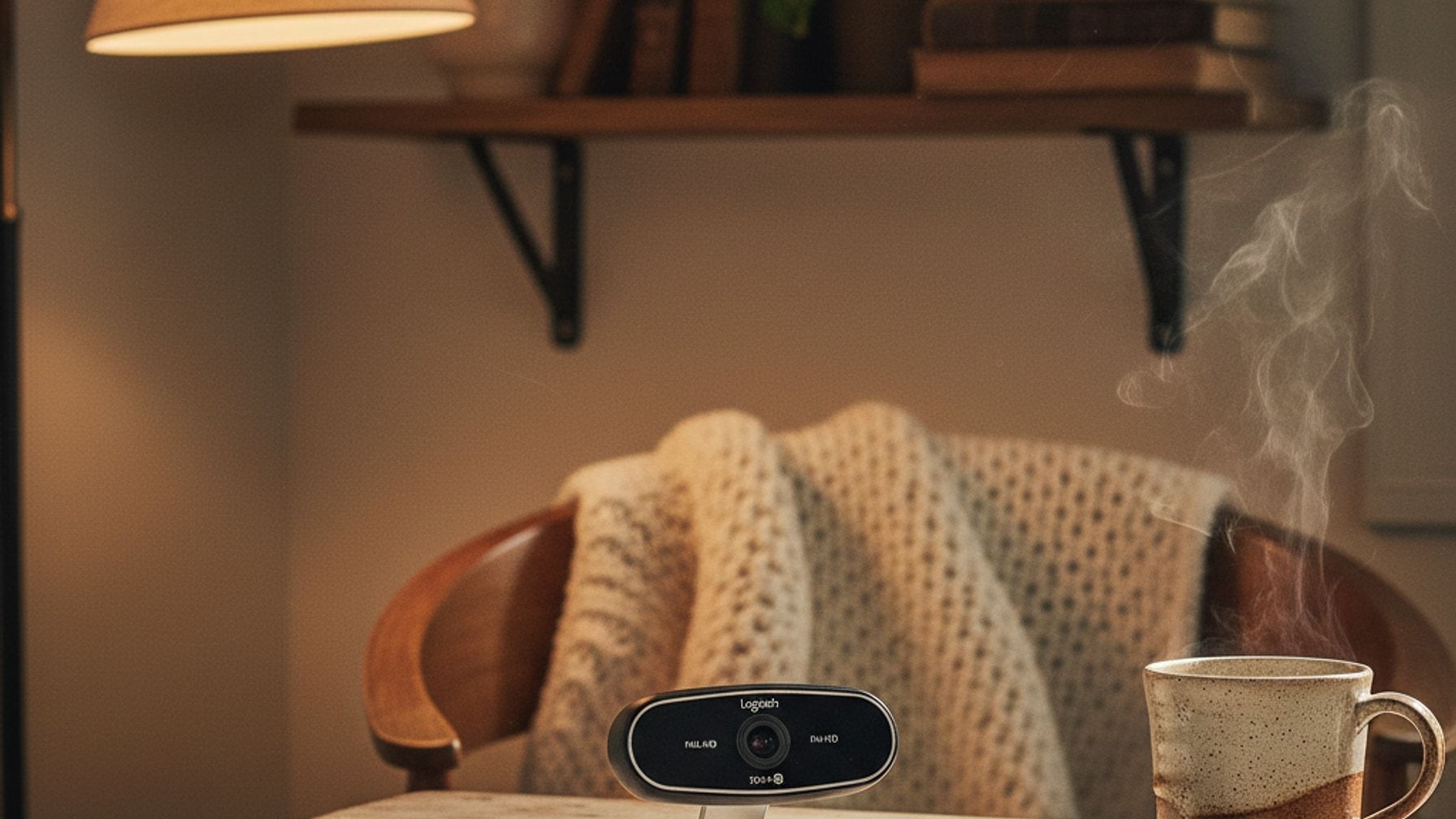
Logitech Full-HD Webcam Test 2026: Top-Bild für unter 30€?
Lohnt sich die günstige Brio 100 fürs Homeoffice? Erfahre im Logitech Full-HD Webcam Test alles zu Bildqualität, Mikrofon und Preis-Leistung.
Mit einer soliden Wertung von 8/10 Punkten beweist die Logitech Brio 100, dass eine gute Videoqualität im Heimbüro kein Vermögen kosten muss. Dieser logitech full hd webcam test richtet sich an alle, die für unter 30 Euro ein zuverlässiges Plug-and-Play-Gerät für den täglichen Videocall suchen, ohne sich mit unscharfen Laptop-Kameras abfinden zu wollen. Die hohe Punktzahl ergibt sich aus dem unschlagbaren Preis-Leistungs-Verhältnis für eine echte 1080p-Auflösung, auch wenn Profi-Features wie ein Autofokus bei diesem Preispunkt fehlen. Wenn du gerade dabei bist, dein Home-Office einrichten: Der komplette Guide für deinen Arbeitsplatz zu lesen, ist diese Kamera der perfekte, budgetfreundliche Start.
Auf einen Blick: Die technischen Daten
| Eigenschaft | Details |
|---|---|
| Hersteller | Logitech |
| Modell | Brio 100 (Full HD) |
| Preis ab | ca. 29,99 € (UVP: 49,99 €) |
| Auflösung | 1080p bei 30 fps / 720p bei 30 fps |
| Sichtfeld (FOV) | 58 Grad (diagonal) |
| Ideal für | Tägliche Zoom/Teams-Meetings, schmales Budget |
| Key-Features | Integrierte Sichtschutzblende, RightLight-Automatik |
| Gesamtwertung | 8/10 |
Anzeige

Modelle und Preise im Vergleich
Logitech bietet im unteren Preissegment verschiedene Modelle an. Die technischen Datenblätter zeigen klare Unterschiede zwischen den Generationen. Hier ist eine Übersicht der aktuellen Budget-Optionen:
| Modell/Variante | Preis (ca.) | Kernfunktionen | Ideal für |
|---|---|---|---|
| Logitech C270 | 22,90 € | 720p HD, 55° Sichtfeld, Mono-Mikrofon | Absolute Sparfüchse |
| Logitech Brio 100 | 29,99 € | 1080p Full HD, 58° Sichtfeld, Privacy Shutter | Standard-Homeoffice |
| Logitech C920 HD Pro | 65,00 € | 1080p Full HD, 78° Sichtfeld, Autofokus | Anspruchsvolle Nutzer |
Bildqualität und Belichtung im Detail
Ein zentraler Punkt in jedem logitech full hd webcam test ist die tatsächliche Schärfe des Bildes. Laut Herstellerangaben liefert die Brio 100 eine Auflösung von 1080p bei 30 Bildern pro Sekunde. Die technischen Daten zeigen, dass hier ein Fixfokus-Objektiv verbaut ist. Das bedeutet: Die Kamera stellt nicht automatisch auf Objekte im Vordergrund scharf, sondern hält den typischen Sitzabstand (ca. 60 bis 90 cm) konstant im Fokus.
Käufer berichten häufig, dass die sogenannte RightLight-Technologie von Logitech einen hervorragenden Job macht. Diese Software-Funktion hellt das Bild bei schlechten Lichtverhältnissen automatisch auf und reduziert das Bildrauschen. Dennoch ersetzt die Software keine gute Lichtquelle. Für optimale Ergebnisse empfiehlt sich ein Blick auf die richtige Homeoffice Beleuchtung: So vermeidest du Augenermüdung.
💡 Tipp: Positioniere deine primäre Lichtquelle (z.B. ein Fenster oder eine Schreibtischlampe) immer hinter der Webcam und lass sie dein Gesicht anstrahlen. Gegenlicht aus dem Hintergrund bringt selbst die beste Belichtungsautomatik an ihre Grenzen.
Anzeige

Mikrofonqualität und Sprachverständlichkeit
Die Audioaufnahme wird bei günstigen Webcams oft vernachlässigt. Laut technischen Spezifikationen verfügt die Kamera über ein omnidirektionales Mikrofon. Das bedeutet, dass Schallwellen aus allen Richtungen gleichermaßen aufgenommen werden. Für ruhige Arbeitszimmer ist das absolut ausreichend. Die Sprachqualität ist klar genug für das tägliche Stand-up-Meeting.
Allerdings zeigen Nutzerrezensionen, dass das Mikrofon bei lauten Hintergrundgeräuschen – etwa durch Straßenverkehr oder tippen auf einer mechanischen Tastatur – an seine Grenzen stößt. Eine aktive Geräuschunterdrückung (Noise Cancellation) fehlt bei diesem Modell. Wer in einem belebten Haushalt arbeitet, sollte den Ton daher lieber auslagern. Eine Übersicht passender Audiolösungen bietet der Artikel Die 5 besten Headsets fürs Home-Office 2026.
Montage und Datenschutz-Features
Die Befestigung der Webcam ist denkbar einfach gelöst. Der integrierte Monitor-Clip lässt sich stufenlos aufklappen und hält durch eine gummierte Innenseite sicher auf nahezu jedem Bildschirm. Egal ob du einen flachen Laptop-Screen oder einen bauchigen Amazon 27 Zoll Monitor nutzt, die Kamera sitzt wackelfrei. Ein Stativgewinde auf der Unterseite fehlt jedoch, was die Platzierung auf den Bildschirmrand beschränkt.
Ein massiver Pluspunkt in dieser Preisklasse ist die integrierte Sichtschutzblende (Privacy Shutter). Laut Anbieter lässt sich diese mechanisch vor die Linse schieben. Das gibt nicht nur ein sicheres Gefühl nach Feierabend, sondern schützt die Kunststofflinse auch vor Staub. Gerade wenn du planst, deinen Arbeitsplatz nach dem aktuellen Homeoffice-Report 2026: So arbeitet Deutschland von zu Hause modern und sicher einzurichten, ist ein physischer Kameraschutz Pflicht.
⚠️ Achtung: Das fest verbaute Kabel der Webcam verfügt ausschließlich über einen klassischen USB-A-Anschluss. Wer ein modernes MacBook oder einen ultraflachen Windows-Laptop besitzt, der nur noch USB-C-Ports bietet, muss zwingend einen Adapter oder einen USB-Hub dazukaufen.
Anzeige
Software, Einrichtung und Kompatibilität
Die Inbetriebnahme funktioniert nach dem Plug-and-Play-Prinzip: Kabel einstecken, wenige Sekunden warten, und die Kamera wird von Windows, macOS und ChromeOS sofort erkannt. Für grundlegende Funktionen wird keine zusätzliche Software benötigt. Wer jedoch das Maximum aus seinem logitech full hd webcam test herausholen möchte, sollte die kostenlose "Logi Options+" Software des Herstellers herunterladen.
In der Software lassen sich Helligkeit, Kontrast und Farbintensität manuell nachjustieren. Besonders praktisch: Du kannst diese Einstellungen als Profil speichern, sodass du nicht vor jedem Teams-Call neu nachregeln musst. Da die Kamera mit knapp 30 Euro sehr günstig ist, lässt sie sich übrigens problemlos als Arbeitsmittel absetzen. Mehr dazu erfährst du unter Home-Office steuerlich absetzen: Was Arbeitnehmer wissen müssen.
Pro & Contra
Basierend auf den technischen Daten und ausgewerteten Kundenrezensionen ergeben sich folgende Stärken und Schwächen:
✅ Echte 1080p Auflösung: Gestochen scharfes Bild für unter 30 Euro.
✅ Integrierter Sichtschutz: Mechanischer Schieberegler für 100% Privatsphäre.
✅ Gute Belichtungsautomatik: RightLight hellt dunkle Gesichter effektiv auf.
✅ Kompaktes Design: Fällt auf dem Monitor kaum auf und verdeckt keine Bildschirmränder.
❌ Fixfokus-Objektiv: Kein Autofokus; wer Dokumente nah in die Kamera hält, erhält ein unscharfes Bild.
❌ Fest verbautes USB-A Kabel: Das Kabel lässt sich bei einem Defekt nicht austauschen und erfordert bei neuen Laptops einen Adapter.
❌ Kein Stativgewinde: Die Kamera kann ausschließlich per Clip am Monitor befestigt werden.
Anzeige

Für wen eignet sich das?
Perfekt für dich, wenn du:
- ein begrenztes Budget hast, aber nicht auf Full-HD-Qualität verzichten möchtest.
- eine unkomplizierte Plug-and-Play-Lösung für gelegentliche Videocalls suchst.
- Wert auf einen physischen Sichtschutz legst.
- frontal vor deinem Monitor sitzt (z.B. auf einem ergonomischen Bürostuhl) und dich während des Calls wenig vor und zurück bewegst.
Weniger geeignet, wenn du:
- Produkte oder Dokumente nah in die Kamera halten musst (hier fehlt der Autofokus).
- professionell streamst oder Content für YouTube aufnimmst. In diesem Fall lohnt sich ein Blick auf unseren 4K Webcam Test: Die beste Webcam für Homeoffice und Streaming.
- einen Laptop besitzt, der ausschließlich über USB-C-Anschlüsse verfügt (ohne Adapter-Nutzung).
💡 Fazit:
Die Logitech Brio 100 erzielt in der Gesamtwertung starke 8/10 Punkte. Sie ist die derzeit beste Wahl für preisbewusste Homeoffice-Nutzer. Für rund 29,99 Euro erhältst du ein zuverlässiges Bild, eine gute Belichtungsautomatik und einen mechanischen Sichtschutz. Die Abstriche beim Autofokus und dem fest verbauten USB-A-Kabel sind angesichts des niedrigen Preises absolut verschmerzbar. Wer einfach nur in Teams oder Zoom professionell aussehen möchte, kann hier bedenkenlos zugreifen. Weitere Informationen findest du direkt auf der offiziellen Logitech-Website.
Alternativen zur Logitech Brio 100
Falls die Brio 100 nicht exakt deinen Anforderungen entspricht, gibt es in leicht höheren Preisklassen spannende Alternativen, die spezifische Schwächen ausgleichen.
Alternative 1 – Logitech C920 HD Pro
Der absolute Klassiker im Homeoffice. Für ca. 65 Euro bietet die C920 ein deutlich breiteres Sichtfeld (78 Grad), eine hochwertige Glaslinse und vor allem einen schnellen Autofokus. Sie ist ideal, wenn du dich vor der Kamera viel bewegst oder Objekte in die Linse halten möchtest. Ein Stativgewinde ist hier ebenfalls vorhanden. Mehr Vergleiche findest du in unserer Übersicht: Die 5 besten Webcams fürs Home-Office 2026 im Test.
Alternative 2 – Anker PowerConf C200
Für rund 50 Euro liefert Anker hier eine beeindruckende 2K-Auflösung. Der große Vorteil dieses Modells ist der verstellbare Blickwinkel (65, 78 oder 95 Grad) und die exzellente Dual-Mikrofon-Technologie mit KI-Geräuschunterdrückung. Wer oft in lauten Umgebungen arbeitet und kein Headset tragen möchte, findet hier das bessere Gesamtpaket.
Anzeige

FAQ – Häufig gestellte Fragen
F: Hat die günstige Logitech Webcam einen Autofokus?
A: Nein, Modelle wie die Brio 100 oder C270 nutzen einen Fixfokus. Die Linse ist so eingestellt, dass alles in einem Abstand von etwa 60 bis 90 cm scharf abgebildet wird. Wenn du Dokumente sehr nah an die Linse hältst, werden diese unscharf.
F: Funktioniert die Kamera mit Windows Hello (Gesichtserkennung)?
A: Nein. Um Windows Hello zur Entsperrung deines PCs zu nutzen, benötigt die Kamera einen speziellen Infrarotsensor. Dieser ist in dieser Preisklasse nicht verbaut. Entsprechende Kameras kosten in der Regel ab 100 Euro aufwärts.
F: Kann ich die Kamera auch an einem Mac nutzen?
A: Ja, laut Herstellerangaben ist die Kamera vollständig kompatibel mit macOS. Da aktuelle MacBooks jedoch nur USB-C-Anschlüsse haben, benötigst du zwingend einen USB-C auf USB-A Adapter, um die Kamera anzuschließen.
F: Reicht die Bildqualität für Twitch oder YouTube?
A: Für den absoluten Einstieg ist die 1080p-Auflösung bei 30 fps ausreichend. Wer jedoch professionell streamen möchte, sollte in eine Kamera mit 60 fps (Bildern pro Sekunde) investieren, da schnelle Bewegungen sonst verschwimmen können.
F: Wie lang ist das Kabel der Webcam?
A: Das fest verbaute USB-A-Kabel hat eine Länge von 1,5 Metern. Das ist lang genug, um die Kamera vom Monitor bis zu einem PC-Gehäuse unter dem höhenverstellbaren Schreibtisch zu führen, auch wenn dieser im Steh-Modus ganz nach oben gefahren ist.
Anzeige

Anzeige
Anzeige

Häufig gestellte Fragen
Anzeige
Das könnte dich auch interessieren
4K Webcam Test: Die beste Webcam für Homeoffice und Streaming
4K Webcam Test 2026: Top-Modell für Homeoffice & Stream
Amazon 27 Zoll Monitor Test: Das Homeoffice Upgrade für wenig Geld
Amazon 27 Zoll Monitor 2026: Top Budget-Tipp fürs Büro?
Amazon Frühlingsangebote: Die 30 besten Deals für dein Homeoffice!
Amazon Frühlingsangebote Homeoffice: Top 5 Deals 2026

Redaktion
Tim Schneider
Tech-Enthusiast und Home-Office-Experte. Testet Schreibtische, Stühle und Zubehör im Praxisalltag.
Zuletzt aktualisiert: 9. März 2026