
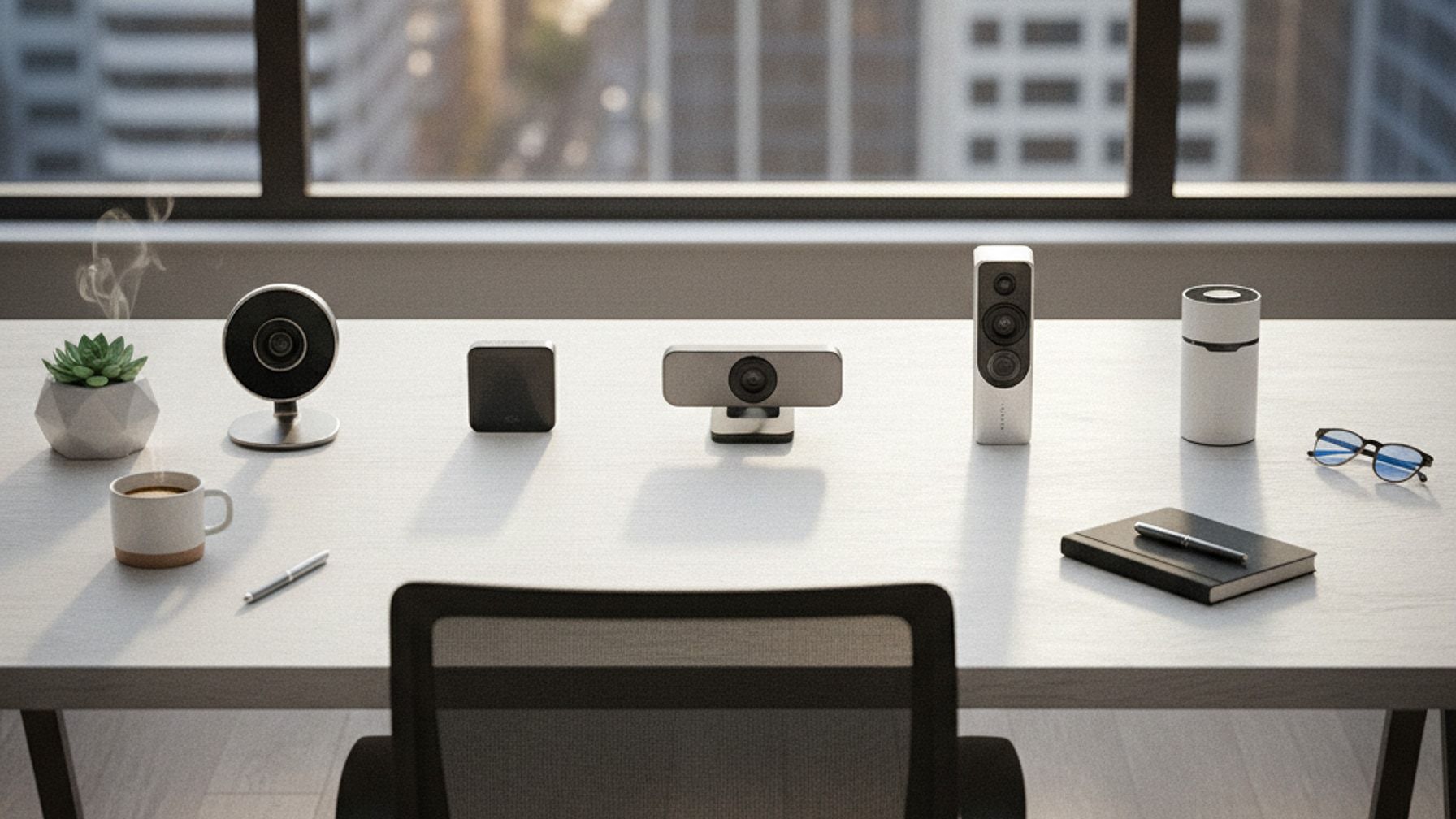
Webcam Homeoffice 2026: Die 5 besten Kameras im Vergleich
Suchst du die beste Webcam fürs Homeoffice? Vergleiche hier die Top 5 Modelle 2026 ab 90 €. Entdecke Features, Preise & finde deine Kamera!
Eine gute webcam homeoffice ist die Basis für professionelle Videocalls und virtuelle Meetings. Laut technischen Daten und ausgewerteten Nutzerbewertungen dominieren 2026 drei Modelle den Markt: Die Logitech Brio 500 punktet mit einer intelligenten Belichtungskorrektur für wechselnde Lichtverhältnisse. Wer maximale Bildqualität sucht, greift zur Insta360 Link, die dank integriertem Gimbal und KI-Tracking jede deiner Bewegungen flüssig verfolgt. Für das beste Preis-Leistungs-Verhältnis sorgt die AnkerWork C310, die gestochen scharfe 4K-Auflösung zu einem sehr fairen Preis liefert. Dieser Vergleich zeigt dir anhand von Herstellerangaben und Käuferrezensionen präzise, welches Modell deine Anforderungen erfüllt.
Großer Vergleich: Die besten Webcams 2026
Die folgende Tabelle basiert auf den offiziellen Herstellerangaben und aktuellen Marktpreisen. So siehst du die wichtigsten Spezifikationen direkt auf einen Blick.
| Modell | Preis ab | Auflösung | Sichtfeld (FOV) | Besonderheit | Ideal für |
|---|---|---|---|---|---|
| Logitech Brio 500 | 90,00 € | 1080p / 30 fps | 90°, 78°, 65° | RightLight 4 Belichtung | Den Büro-Alltag |
| Insta360 Link | 319,00 € | 4K / 30 fps | 79,5° | 3-Achsen-Gimbal | Präsentationen |
| Elgato Facecam | 130,00 € | 1080p / 60 fps | 82° | Unkomprimiertes Video | Dunkle Räume |
| AnkerWork C310 | 99,00 € | 4K / 30 fps | 65°, 78°, 95° | HDR-Unterstützung | Preisbewusste |
| Razer Kiyo Pro | 95,00 € | 1080p / 60 fps | 103°, 90°, 80° | Adaptiver Lichtsensor | Breite Bildausschnitte |
💡 Tipp: Wenn du dein Setup komplett neu planst, achte nicht nur auf das Bild, sondern auch auf den Ton. Eine hervorragende Kamera ersetzt kein gutes Mikrofon. Hier findest du passend dazu Die 5 besten Headsets fürs Home-Office 2026.
Anzeige

Logitech Brio 500 – Der zuverlässige Allrounder
Die Logitech Brio 500 ist eine webcam homeoffice, die laut Anbieter speziell für den flexiblen Arbeitsalltag entwickelt wurde. Die technischen Daten zeigen einen 4-Megapixel-Sensor, der Full-HD-Aufnahmen liefert. Nutzer schätzen besonders den "Show Mode": Neigst du die Kamera nach unten, dreht die Software das Bild automatisch, um physische Dokumente auf deinem Schreibtisch korrekt anzuzeigen.
Preis: ab 90,00 €
✅ RightLight 4 korrigiert Gegenlicht automatisch
✅ Integrierte, physische Sichtschutzblende (Privacy Shutter)
✅ Praktischer Show-Mode für Dokumenten-Präsentation
✅ Magnetische Halterung für schnelle Anpassungen
❌ Mikrofonqualität laut Käufern nur durchschnittlich
❌ USB-C-Kabel ist fest verbaut und nicht austauschbar
Ideal für: Standard-Büroangestellte, die eine unkomplizierte Plug-and-Play-Lösung für Teams oder Zoom suchen. Wenn du deinen Arbeitsplatz weiter optimieren willst, hilft dir unsere Anleitung: Ergonomischer Arbeitsplatz einrichten: Schritt-für-Schritt Anleitung.
Insta360 Link – KI-Tracking in 4K-Qualität
Wenn es um Bewegung geht, hebt sich die Insta360 Link deutlich von der Konkurrenz ab. Laut Herstellerangaben nutzt diese Premium-Kamera einen 1/2-Zoll-Sensor und einen motorisierten 3-Achsen-Gimbal. Käufer berichten häufig, dass das KI-Tracking extrem präzise arbeitet und den Sprecher selbst bei schnellen Bewegungen im Raum zentriert hält.
Preis: ab 319,00 €

✅ Hervorragende 4K-Bildqualität durch großen 1/2-Zoll-Sensor
✅ Motorisiertes KI-Tracking verfolgt Bewegungen im Raum
✅ Spezieller Whiteboard-Modus für Präsentationen
✅ Gestensteuerung für Zoom und Tracking-Aktivierung
❌ Sehr hoher Anschaffungspreis
❌ Software erfordert Einarbeitungszeit
Ideal für: Dozenten, Trainer und Führungskräfte, die während Videocalls oft aufstehen oder an einem Whiteboard arbeiten. Weitere Details zu hochauflösenden Modellen findest du in unserem 4K Webcam Test: Die beste Webcam für Homeoffice und Streaming.
Anzeige

Elgato Facecam – Unkomprimierte Bildgewalt
Die Elgato Facecam verzichtet laut technischen Datenblättern bewusst auf ein integriertes Mikrofon und Autofokus, um die gesamte Bandbreite für unkomprimiertes 1080p-Video bei 60 Bildern pro Sekunde zu nutzen. Ein Sony Starvis Sensor sorgt dafür, dass das Bild auch bei suboptimalen Lichtverhältnissen rauschfrei bleibt. Nutzer loben in Rezensionen vor allem den "Camera Hub" – eine Software, die tiefgreifende manuelle Einstellungen wie ISO und Verschlusszeit erlaubt.
Preis: ab 130,00 €

✅ Unkomprimiertes Video-Signal für maximale Schärfe
✅ Exzellente Performance bei wenig Licht (Sony Starvis Sensor)
✅ Sehr umfangreiche und professionelle Einstellungs-Software
✅ Einstellungen werden direkt auf der Kamera gespeichert
❌ Kein integriertes Mikrofon vorhanden
❌ Fixfokus (kein Autofokus für sehr nahe Objekte)
Ideal für: Nutzer mit festem Sitzplatz, die volle Kontrolle über ihr Bild wollen und ohnehin ein externes Mikrofon nutzen. Ein gutes Bild erfordert auch passendes Licht – lies dazu unseren Ratgeber Homeoffice Beleuchtung: So vermeidest du Augenermüdung.
AnkerWork C310 – 4K-Auflösung zum Sparpreis
Die AnkerWork C310 positioniert sich als Preis-Leistungs-Sieger im hochauflösenden Segment. Laut Anbieter liefert sie echte 4K-Auflösung und unterstützt HDR, was starke Kontraste zwischen hellen Fenstern und dunklen Raumecken ausgleicht. Käufer heben in Bewertungen oft das weite Sichtfeld von bis zu 95 Grad hervor, das problemlos zwei Personen vor dem Rechner erfasst.
Preis: ab 99,00 €
✅ Echte 4K-Auflösung unter 100 Euro
✅ HDR-Funktion gleicht schwierige Lichtverhältnisse aus
✅ Sehr weites, anpassbares Sichtfeld (bis 95 Grad)
✅ Autofokus arbeitet laut Nutzern schnell und leise
❌ Farben wirken in den Standardeinstellungen teils übersättigt
❌ Halterung an sehr dünnen Monitoren etwas wackelig
Ideal für: Budgetbewusste Käufer, die für Aufzeichnungen oder Streams auf 4K nicht verzichten möchten. Oft führt ein breites Sichtfeld dazu, dass man unordentliche Kabel sieht. Hier hilft unser Guide für Kabelmanagement am Schreibtisch: So schaffst du Ordnung.
Anzeige
Razer Kiyo Pro – Der Meister bei schlechtem Licht
Obwohl ursprünglich für Gamer konzipiert, ist die Razer Kiyo Pro eine herausragende webcam homeoffice. Die technischen Spezifikationen weisen einen adaptiven Lichtsensor aus, der sich extrem schnell an wechselnde Lichtverhältnisse anpasst. Käufer berichten häufig, dass selbst bei reiner Bildschirmbeleuchtung am Abend noch ein klares, helles Bild übertragen wird.
Preis: ab 95,00 €

✅ Überragende Bildqualität in dunklen Räumen
✅ Flüssige 60 Bilder pro Sekunde bei 1080p
✅ Drei wählbare Sichtfelder (bis zu 103 Grad)
✅ Sehr robustes Gehäuse mit abnehmbarem Kabel
❌ Razer Synapse Software ist sehr ressourcenhungrig
❌ Relativ schwer und klobig auf dem Monitor
Ideal für: Personen, die in dunkleren Räumen arbeiten oder oft abends an Videocalls teilnehmen. Ein schweres Kameramodell erfordert einen stabilen Bildschirm. Passende Bildschirme findest du in unserem Homeoffice Monitor Test 2024: Die besten Modelle im Vergleich.
Kaufberatung: Was brauchst du wirklich?
Die Wahl der richtigen webcam homeoffice hängt stark von deinem Arbeitsalltag ab. Die technischen Datenblätter der Hersteller bieten viele Zahlen, doch nicht jede Spezifikation ist für jeden Nutzer relevant.
1080p oder 4K – Welche Auflösung ist nötig?
Für reguläre Zoom- oder Teams-Meetings reicht eine 1080p-Auflösung (Full HD) völlig aus. Videokonferenz-Tools komprimieren das Bild ohnehin, um Bandbreite zu sparen. Eine 4K-Kamera lohnt sich laut technischen Analysen erst, wenn du Präsentationen lokal aufzeichnest, YouTube-Videos erstellst oder stark in das Bild hineinzoomen möchtest, ohne Qualität zu verlieren.
Wie wichtig ist die Bildwiederholrate (fps)?
Standard-Kameras liefern 30 fps (Bilder pro Sekunde). Das ist für normale Gespräche ausreichend. Modelle mit 60 fps wirken bei Bewegungen deutlich flüssiger und natürlicher. Wenn du beim Sprechen viel gestikulierst oder physische Produkte in die Kamera hältst, zeigen Nutzererfahrungen, dass 60 fps einen professionelleren Eindruck hinterlassen.
Welches Sichtfeld (FOV) ist optimal?
Das Sichtfeld bestimmt, wie viel von deinem Raum sichtbar ist. Ein FOV von 65 bis 78 Grad ist ideal, wenn nur du im Bild sein sollst und der Hintergrund ausgeblendet werden soll. Ab 90 Grad fängt die Kamera deutlich mehr vom Raum ein. Das ist nützlich, wenn zwei Personen vor dem Rechner sitzen oder du ein Whiteboard im Hintergrund zeigen willst.
⚠️ Achtung: Verlasse dich niemals auf das integrierte Mikrofon einer Webcam, wenn du professionell wirken willst. Selbst bei Premium-Modellen über 200 Euro klingen die Mikrofone oft blechern und nehmen viel Raumhall auf. Nutze immer ein dediziertes Headset oder ein externes Mikrofon.
Unsere Empfehlung nach Nutzer-Typ
| Du bist... | Unser Tipp | Warum |
|---|---|---|
| Der Standard-Nutzer | Logitech Brio 500 | Einfaches Setup, gutes Bild bei jedem Licht, fairer Preis. |
| Der Präsentator | Insta360 Link | Folgt dir dank Gimbal durch den Raum, Whiteboard-Modus. |
| Der Qualitäts-Fan | Elgato Facecam | Unkomprimiertes Bild, keine Automatik-Fehler, top Software. |
💡 Tipp: Wusstest du, dass du technisches Equipment für deinen Arbeitsplatz steuerlich geltend machen kannst? Informiere dich in unserem Artikel Home-Office steuerlich absetzen: Was Arbeitnehmer wissen müssen oder prüfe die Homeoffice-Pauschale 2026: Bis zu 1.260 Euro absetzen.
Anzeige
FAQ: Häufige Fragen zur Webcam im Homeoffice
F: Wo positioniere ich die Kamera am besten?
A: Die Kamera sollte sich auf Augenhöhe befinden. Das vermeidet eine unvorteilhafte Froschperspektive und simuliert direkten Augenkontakt. Wenn du zwei Bildschirme nutzt, platziere die Kamera auf dem Monitor, auf dem auch das Fenster der Videokonferenz läuft. Tipps zur Bildschirm-Ausrichtung findest du in unserem Guide Zweiten Monitor einrichten: Setup-Guide für maximale Produktivität.
F: Reicht die integrierte Laptop-Kamera nicht aus?
A: Laut technischen Auswertungen verbauen die meisten Laptop-Hersteller selbst 2026 noch winzige 720p- oder 1080p-Sensoren im Bildschirmrand. Diese Sensoren fangen extrem wenig Licht ein, was zu Bildrauschen und unscharfen Konturen führt. Eine externe Kamera bietet deutlich größere Linsen und Sensoren.
F: Wie viel Megapixel braucht eine gute Webcam?
A: Die Megapixel-Zahl ist zweitrangig. Wichtiger ist die physische Größe des Sensors (z.B. 1/2-Zoll oder 1/2,8-Zoll). Ein größerer Sensor fängt mehr Licht ein. Für echtes 1080p genügen bereits 2,1 Megapixel, für 4K werden ca. 8,3 Megapixel benötigt.
F: Was ist der Unterschied zwischen Autofokus und Fixfokus?
A: Autofokus stellt das Bild kontinuierlich auf das Objekt scharf, das der Kamera am nächsten ist. Das ist praktisch, wenn du dich viel bewegst. Fixfokus-Kameras (wie die Elgato Facecam) haben einen festen Schärfebereich (meist ab 30 cm bis unendlich). Der Vorteil: Das Bild "pumpt" nicht, wenn der Autofokus den Fokuspunkt verliert.
F: Brauche ich einen Ringlicht für meine Webcam?
A: Moderne Kameras haben laut Herstellerangaben sehr gute Software-Korrekturen für schlechtes Licht. Dennoch verbessert eine direkte, weiche Lichtquelle von vorne die Bildqualität jeder Kamera massiv. Ein Ringlicht oder ein Keylight senkt den ISO-Wert der Kamera, was Bildrauschen eliminiert. Willst du deinen Schreibtisch generell aufwerten, schau dir Die 5 besten Monitorarme 2026 – Mehr Platz auf dem Schreibtisch an, um Platz für Beleuchtung zu schaffen.
Anzeige
Anzeige
Anzeige

Häufig gestellte Fragen
Anzeige

Das könnte dich auch interessieren
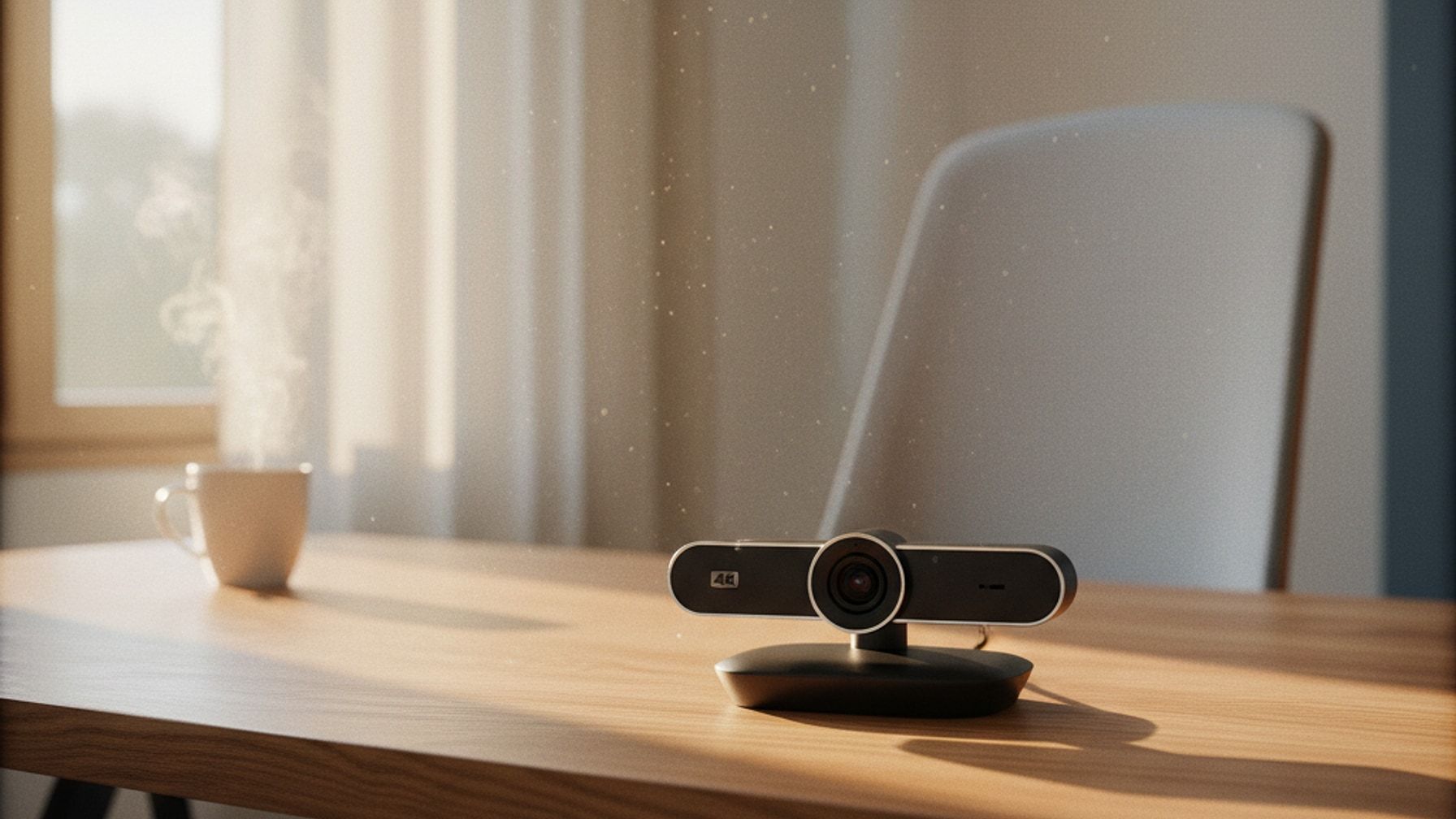
4K Webcam Test: Die beste Webcam für Homeoffice und Streaming
4K Webcam Test 2026: Top-Modell für Homeoffice & Stream
Zweiten Monitor einrichten: Setup-Guide für maximale Produktivität
Homeoffice Monitor Test 2024: Die besten Modelle im Vergleich
Top 2 Homeoffice Monitor Test 2026: Dell vs. LG im Vergleich
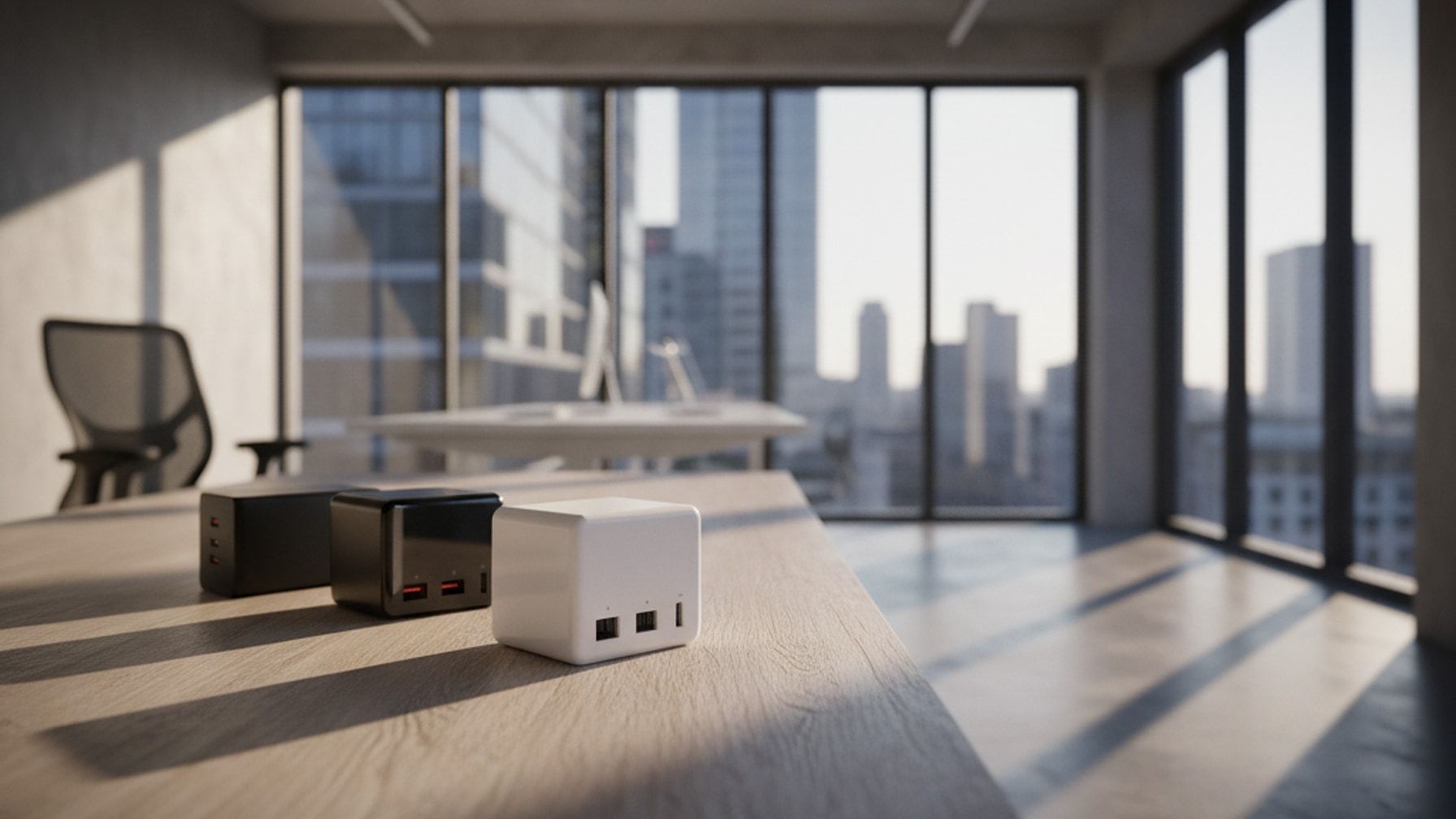
100W USB Schnellladegerät Test: Die besten Modelle unter 34 Euro
100W USB Schnellladegerät Test 2026: Top-Modelle unter 34€

Redaktion
Tim Schneider
Tech-Enthusiast und Home-Office-Experte. Testet Schreibtische, Stühle und Zubehör im Praxisalltag.
Zuletzt aktualisiert: 1. März 2026